0 Seguidores · 35 Postagens

Computação em Nuvem é um paradigma de tecnologia da informação que permite o acesso onipresente a pools compartilhados de recursos de sistema configuráveis e serviços de nível superior que podem ser provisionados rapidamente com esforço mínimo de gerenciamento, muitas vezes pela Internet.

Saber mais.

InterSystems Oficial Danusa Calixto · Out. 28, 2025

Visão Geral 

Esta versão se concentra em aprimorar a confiabilidade, expandir a segurança e aprimorar a experiência de suporte em diversos Serviços em Nuvem da InterSystems. Com esta versão, todas as principais ofertas — incluindo FHIR Server, InterSystems Data Fabric Studio (IDS), IDS com Supply Chain e IRIS Managed Services — agora oferecem suporte ao Advanced Security, proporcionando uma postura de segurança unificada e aprimorada.

Novos Recursos e Melhoria

0
0 9
Artigo Danusa Calixto · Set. 17, 2025 3m read

Olá, pessoal! Tendo me integrado recentemente à InterSystems, percebi que, apesar de ter uma Edição Comunitária totalmente gratuita e incrível, não é muito claro como obtê-la. Decidi escrever um guia destacando todas as diferentes maneiras de acessar a Edição Comunitária do InterSystems IRIS:

Obtenha o InterSystems IRIS Community Edition como um contêiner

Trabalhar com uma instância em contêiner da Community Edition é a abordagem recomendada para quem está começando a desenvolver no InterSystems IRIS e, na minha opinião, é a mais simples. A Community Edition do InterSystems IRIS pode ser encontrada no DockerHub; se você tiver uma conta InterSystems SSO, também poderá encontrá-la no Registro de Contêineres da InterSystems.

Em ambos os casos, você vai querer extrair a imagem desejada usando o Docker CLI:

docker pull intersystems/iris-community:latest-em
// or
docker pull containers.intersystems.com/intersystems/iris-community:latest-em

Em seguida, você precisará iniciar o contêiner: para interagir com o IRIS de fora do contêiner (por exemplo, para usar o portal de gerenciamento), você precisará publicar algumas portas. O comando a seguir executará o contêiner IRIS Community Edition com as portas do superservidor e do servidor web publicadas; observe que você não pode executar nada que dependa das portas 1972 ou 52773!

docker run --name iris -d --publish 1972:1972 --publish 52773:52773 intersystems/iris-community:latest-em
0
0 35
Artigo Heloisa Paiva · Maio 9, 2025 2m read

Às vezes, clientes precisam de uma pequena instância IRIS para fazer algo na nuvem e desligá-la, ou precisam de centenas de contêineres (ou seja, um por usuário final ou um por interface) com pequenas cargas de trabalho. Este exercício surgiu para ver quão pequena uma instância IRIS poderia ser. Para este exercício, focamos em qual é a menor quantidade de memória que podemos configurar para uma instância IRIS. Você conhece todos os parâmetros que afetam a memória alocada pelo IRIS?

Configurações de Memória

0
0 36
Artigo Heloisa Paiva · jan 28, 2025 4m read

Não tenho certeza se muitos se conectam ao MS SQL para executar consultas, procedimentos armazenados, etc., mas nosso Sistema de Saúde possui muitos bancos de dados baseados em MS SQL que utilizamos no ambiente de Interoperabilidade por vários motivos.

Com a migração do ambiente local para a nuvem, enfrentamos algumas dificuldades com as conexões do SQL Gateway e como configurá-las para usar o Microsoft Entra para autenticação do Active Directory.

0
0 37
Artigo Heloisa Paiva · Set. 28, 2024 1m read

Baseado num ótimo exemplo e workshop construído por @Luis Angel Pérez Ramos (veja artigos relacionados e o Open Exchange app relacionado), que incluiu um container local InterSystems for Health (e setup desejado), essa amostra apresentada aqui, adaptada do workshop para usar o InterSystems Cloud FHIR Server, e suas definições relacionadas.

0
0 35
Artigo Danusa Calixto · Abr. 12, 2024 4m read
       

Como incluir dados do IRIS no seu Data Warehouse do Google Big Query e em suas explorações de dados do Data Studio.  Neste artigo, vamos usar o Google Cloud Dataflow para nos conectarmos com o InterSystems Cloud SQL Service  e criar um job para persistir os resultados de uma consulta do IRIS no Big Query em um intervalo. 

Se você teve a sorte de ganhar acesso ao Cloud SQL no Global Summit 2022, conforme mencionado em "InterSystems IRIS: What's New, What's Next", o exemplo será muito fácil. No entanto, também é possível fazer isso com qualquer listener acessível publicamente ou por VPC que você provisionar.

Pré-requisitos

 
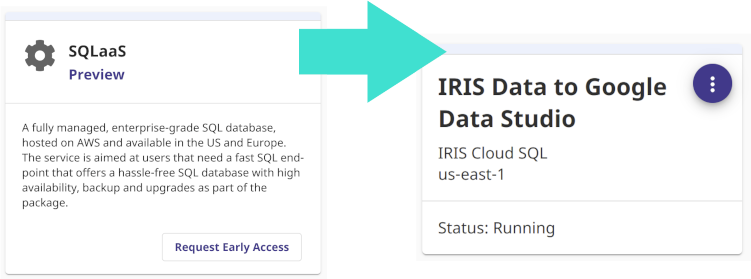
Provisione o InterSystems Cloud SQL para uso temporário
Talvez você precise fazer algumas ligações ou solicitar acesso pelo portal, como fiz para testar o InterSystems Cloud SQL, mas é uma maneira muito rápida de começar a trabalhar em segundos para realizar essa demonstração ou suas cargas de trabalho do IRIS.

Ao inspecionar sua implantação, você pode acessar o painel "Conexões externas" na guia de visão geral, criar um URL de conexão e manter suas credenciais.  Fomos diretamente para o acesso público (0.0.0.0/0) ao listener e escolhemos não critografá-lo.
 
Do acima, você divulgará as seguintes informações...
ConnectionURL: 

jdbc:IRIS://k8s-c5ce7068-a4244044-265532e16d-2be47d3d6962f6cc.elb.us-east-1.amazonaws.com:1972/USER
User/Pass:
SQLAdmin/Testing12!
DriverClassName:
com.intersystems.jdbc.IRISDriver
 
Configure o Google Cloud Platform
  • Provisione um projeto do GCP
gcloud projects create iris-2-datastudio --set-as-default
  • Ative o Big Query
  • Ative o DataFlow
  • Enable Cloud Storage
gcloud services enable  bigquery.googleapis.com
gcloud services enable dataflow.googleapis.com
gcloud services enable storage.googleapis.com
  • Crie um bucket do Cloud Storage
gsutil mb gs://iris-2-datastudio
wget https://github.com/intersystems-community/iris-driver-distribution/raw/main/intersystems-jdbc-3.3.0.jar
gsutil cp intersystems-jdbc-3.3.0.jar gs://iris-2-datastudio
  • Crie um conjunto de dados do Big Query
bq --location=us mk \
--dataset \
--description "sqlaas to big query" \
iris-2-datastudio:irisdata
  • Crie uma tabela de destino do Big Query

Aqui, uma vantagem superpoderosa se torna meio incômoda para nós.  O Big Query pode criar tabelas dinamicamente se você fornecer um esquema com sua carga útil. Isso é ótimo dentro de pipelines e soluções, mas, em nosso caso, precisamos estabelecer a tabela com antecedência.  O processo é simples, já que você pode exportar um CSV do banco de dados do IRIS facilmente com algo como o DBeaver, depois invocar a caixa de diálogo "criar tabela" abaixo do conjunto de dados criado e usar o CSV para criar sua tabela.  Verifique se "gerar esquema automaticamente" está marcado na parte inferior da caixa de diálogo.
 Isso conclui a configuração do Google Cloud Platform, e deve estar tudo pronto para configurar e executar o job do Dataflow.

Job do Google Dataflow
Se você seguiu as etapas acima, deverá ter o seguinte no seu inventário para executar o job de ler os dados do InterSystems IRIS e ingeri-los no Google Big Query usando o Google Dataflow.
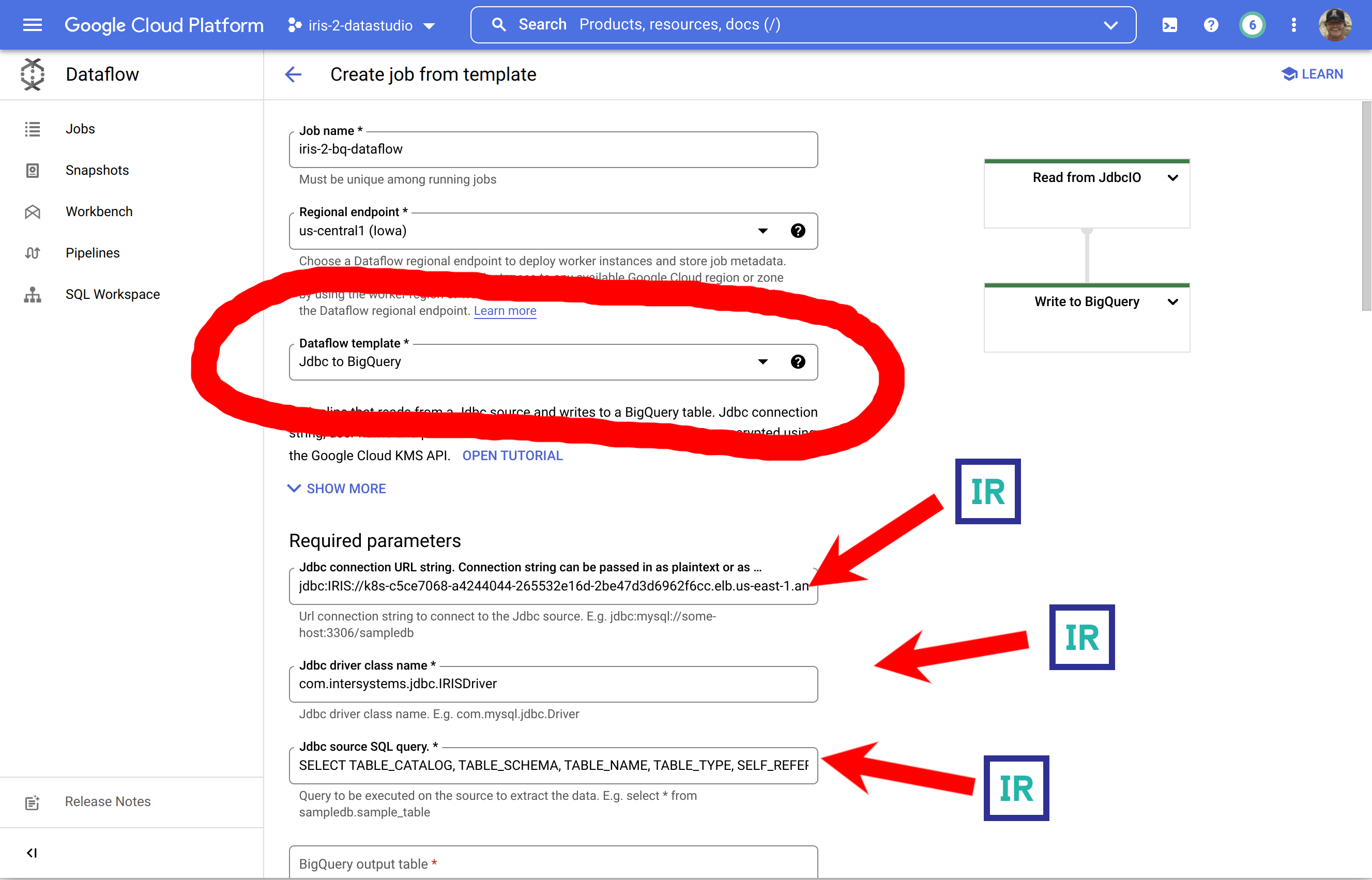
No Console do Google Cloud, acesse o Dataflow e selecione "Criar job a partir do modelo"
 
Essa é uma ilustração um tanto desnecessária/exaustiva sobre como preencher um formulário com os pré-requisitos gerados, mas indica a origem dos componentes...


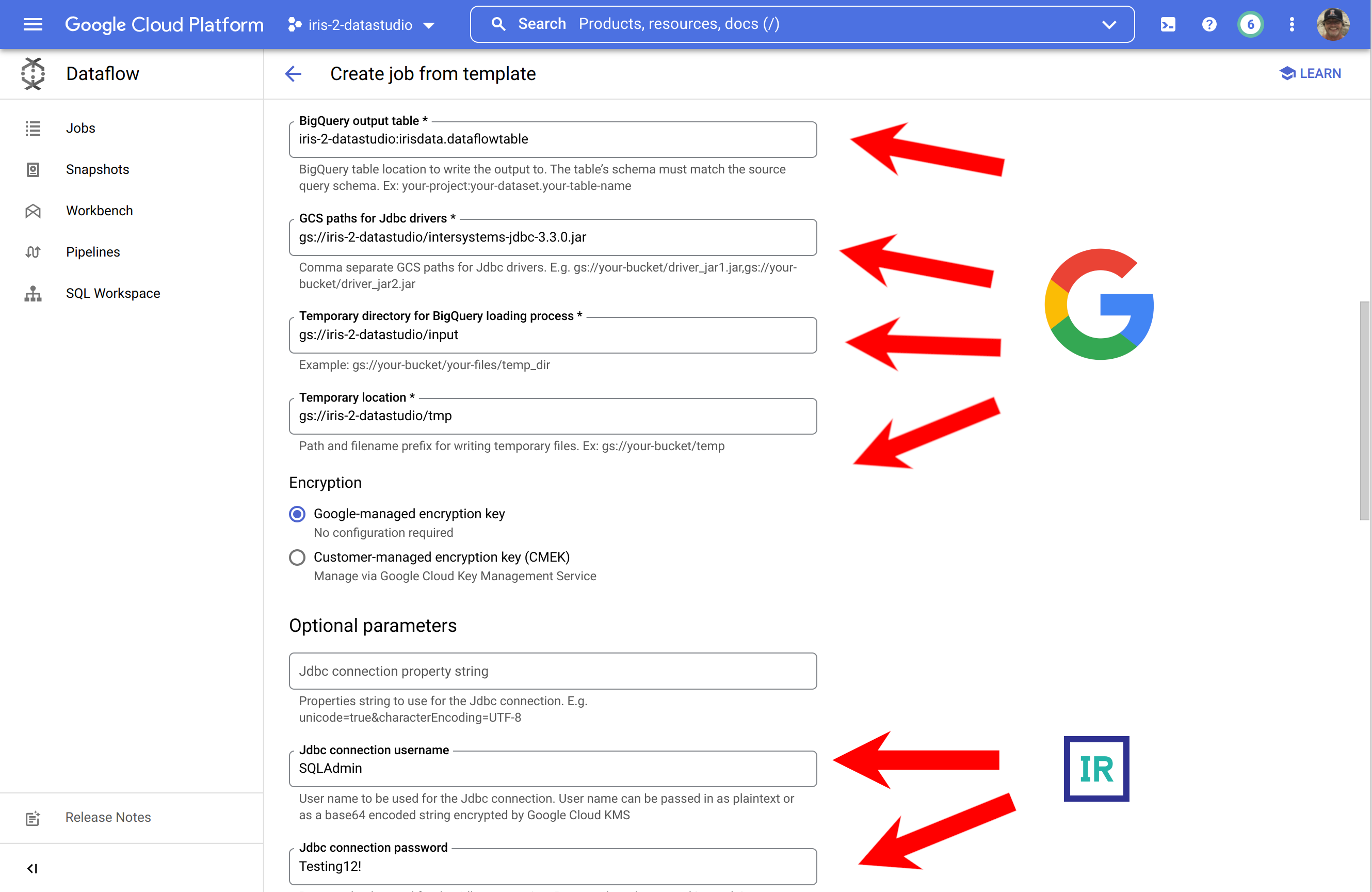
 ... para completar, abra a seção inferior e forneça suas credenciais do IRIS.


Para quem achou essas capturas de tela ofensivas à própria inteligência, aqui está o caminho alternativo para deixar você dentro da sua zona de conforto na CLI para executar o job​:

gcloud dataflow jobs run iris-2-bq-dataflow \
--gcs-location gs://dataflow-templates-us-central1/latest/Jdbc_to_BigQuery \
--region us-central1 --num-workers 2 \
--staging-location gs://iris-2-datastudio/tmp \
--parameters connectionURL=jdbc:IRIS://k8s-c5ce7068-a4244044-265532e16d-2be47d3d6962f6cc.elb.us-east-1.amazonaws.com:1972/USER,driverClassName=com.intersystems.jdbc.IRISDriver,query=SELECT TABLE_CATALOG, TABLE_SCHEMA, TABLE_NAME, TABLE_TYPE, SELF_REFERENCING_COLUMN_NAME, REFERENCE_GENERATION, USER_DEFINED_TYPE_CATALOG, USER_DEFINED_TYPE_SCHEMA, USER_DEFINED_TYPE_NAME, IS_INSERTABLE_INTO, IS_TYPED, CLASSNAME, DESCRIPTION, OWNER, IS_SHARDED FROM INFORMATION_SCHEMA.TABLES;,outputTable=iris-2-datastudio:irisdata.dataflowtable,driverJars=gs://iris-2-datastudio/intersystems-jdbc-3.3.0.jar,bigQueryLoadingTemporaryDirectory=gs://iris-2-datastudio/input,username=SQLAdmin,password=Testing12!

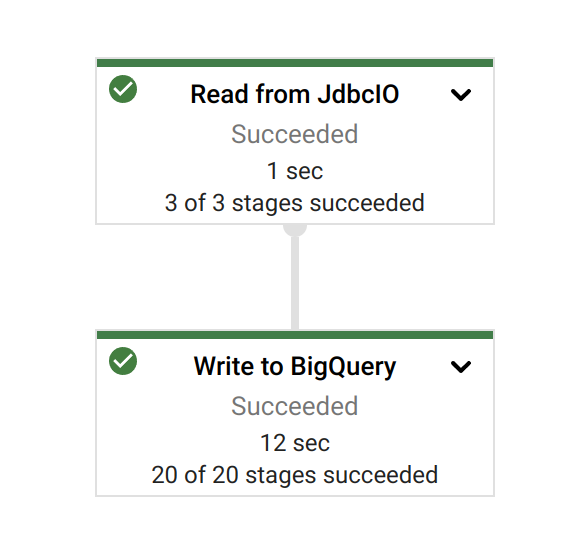
Após iniciar o job, aproveite a glória de uma execução de job bem-sucedida:

 
Resultados
Observando a consulta e os dados de origem no InterSystems Cloud SQL...
 

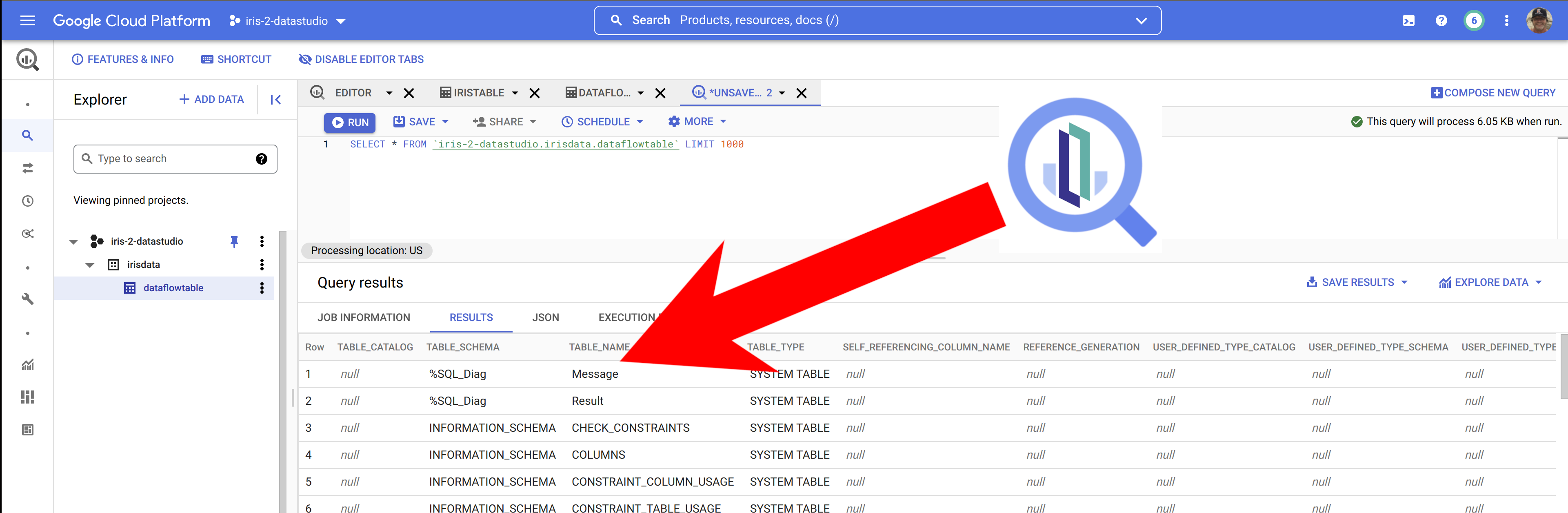
... e inspecionando os resultados no Big Query, parece que realmente temos os dados do InterSystems IRIS no Big Query.

 
Depois de ter os dados no Big Query, é simples incluir nossos dados do IRIS no Data Studio ao selecionar o Big Query como fonte de dados... o exemplo abaixo não é muito elegante, mas você pode ver rapidamente os dados do IRIS prontos para manipulação no seu projeto do Data Studio.


0
0 93
Artigo Danusa Calixto · Fev. 9, 2024 13m read

Talvez você não perceba isso, mas sua conta de login da InterSystems pode ser usada para acessar uma ampla variedade de serviços da InterSystems que ajudam você a aprender e usar o InterSystems IRIS e outras tecnologias da InterSystems de maneira mais eficaz.  Continue lendo para saber mais sobre como descobrir novos conhecimentos técnicos e ferramentas usando sua conta de login da InterSystems.  Além disso, após a leitura, participe da Enquete na parte inferior, para que possamos ver como este artigo foi útil para você!

O que é uma conta de login da InterSystems? 

Uma conta de login da InterSystems é usada para acessar diversos serviços online que atendem a parceiros e clientes atuais e em potencial.  É um conjunto único de credenciais usadas em mais de 15 aplicativos voltados ao público externo.  Alguns aplicativos (como a WRC ou o iService) exigem uma ativação específica para o acesso ser concedido pela conta.  Provavelmente, há recursos disponíveis que ajudarão você, mas você não os conhece: leia sobre todas as opções e teste uma nova ferramenta para melhorar sua técnica!!

Catálogo de aplicativos

Você pode ver todos os serviços disponíveis para você com sua conta de login da InterSystems ao acessar esse catálogo de aplicativos da InterSystems, localizado em:  https://Login.InterSystems.com.  Isso só listará os aplicativos ou serviços a que você tem acesso no momento.  Ele lembra seus aplicativos usados com mais frequência e os lista na parte superior para sua conveniência. 

Não se esqueça de marcar a página como favorita para acessar facilmente todas essas ferramentas na caixa de ferramentas da sua conta de login da InterSystems!

Detalhes dos aplicativos 

Agora, é hora de entrar nos detalhes de cada aplicativo e ver como eles podem ajudar você como desenvolvedor que trabalha com as tecnologias da InterSystems!  Continue lendo e tente encontrar um novo aplicativo que você possa usar pela primeira vez para melhorar sua eficiência e habilidades como desenvolvedor....

 Getting Started - gettingstarted.intersystems.com 

Público

  • Qualquer pessoa que deseja explorar usando a plataforma de dados da InterSystems IRIS®

Descrição

  • Aprenda a criar aplicativos de missão crítica e uso intensivo de dados rapidamente com o InterSystems IRIS.
  • Siga vídeos e tutoriais que usam SQL, Java, C#/.Net, Node.js, Python ou InterSystems ObjectScript.
  • Use um Sandbox gratuito, baseado na nuvem e dentro do navegador -- IRIS+IDE+Web Terminal— para seguir tutoriais. 

Como isso ajuda a melhorar sua técnica

  • Familiarize-se rapidamente com a tecnologia da InterSystems e a veja em ação com código e exemplos reais!
  • Explore o uso de outras linguagens de programação populares com o InterSystems IRIS.

 Online Learning - learning.intersystems.com

Público

  • Todos os usuários atuais e em potencial dos produtos da InterSystems 

Descrição

  • Materiais autoguiados para ajudar você a desenvolver e dar suporte aos aplicativos mais importantes do mundo:
    • Exercícios práticos
    • Vídeos
    • Cursos online
    • Programas de aprendizado

Como isso ajuda a melhorar sua técnica

  • Aprenda, aprenda, aprenda!! 
  • Nada ajudará você a se tornar um desenvolvedor eficiente mais rápido do que seguir um instrutor técnico habilidoso ensinando novos conceitos para usar nos seus projetos do InterSystems IRIS! 

 Documentação - docs.intersystems.com 

Público

  • Todos os usuários atuais e em potencial dos produtos da InterSystems

Descrição

  • Documentação para todas as versões dos nossos produtos
  • Links, quando necessário, para documentação externa
  • Todo o conteúdo recente é fornecido pelo nosso mecanismo de pesquisa.
  • A página de pesquisa deixa você filtrar por produto, versão e outros aspectos.
  • Algumas documentações exigem autorização (pela conta de login da InterSystems):
    • Documentação da AtScale disponível para clientes da Análise Adaptativa
    • Documentação da HealthShare disponível para usuários da HealthShare
  • Use a nova Lista de Verificação de Impacto de Atualização dinâmica no servidor de documentação!

Como isso ajuda a melhorar sua técnica

  • Use rapidamente materiais de referência de classes e documentação de APIs.
  • Encontre amostras de código. 
  • Leia documentação detalhada sobre o uso de partes do InterSystems IRIS em que você precisa se aprofundar.
  • Solicite mais detalhes ou denuncie problemas diretamente nas páginas de documentação através do recurso "Feedback".

 Evaluation - evaluation.intersystems.com

Público

  • Quem deseja baixar software ou licenças da InterSystems para uso em avaliação ou desenvolvimento

Descrição

  • Downloads do InterSystems IRIS e InterSystems IRIS for Health.
  • Qualquer pessoa pode baixar os kits do Community Edition.
  • Os clientes atuais também podem solicitar uma licença avançada para avaliar os recursos corporativos.
  • As versões de prévia estão disponíveis em pré-lançamento.
  • Os pacotes do Programa de Acesso Antecipado permitem que as pessoas enviem feedback sobre produtos e recursos futuros.

Como isso ajuda a melhorar sua técnica

  • Teste versões de prévia de software para ver como os novos recursos podem ajudar a acelerar seu desenvolvimento.
  • Teste recursos corporativos ao solicitar uma licença de avaliação.
  • Confira se todos os desenvolvedores na sua organização têm a versão mais recente do InterSystems IRIS instalada nas máquinas.
  • Forneça feedback para a Gestão de Produtos da InterSystems sobre os Recursos do Acesso Antecipado para garantir que eles atendam às necessidades da sua equipe após o lançamento completo.

 Developer Community - community.intersystems.com

Público

  • Qualquer pessoa que trabalha com a tecnologia do InterSystems (clientes atuais e em potencial, funcionários e parceiros da InterSystems)

Descrição

  • Monitore comunicados relacionados aos produtos e serviços da InterSystems.
  • Encontre artigos sobre uma variedade de tópicos técnicos.
  • Faça perguntas e receba respostas da comunidade.
  • Explore vagas de trabalho ou desenvolvedores disponíveis para contratação.
  • Participe de competições com prêmios em dinheiro de US$ 1000.
  • Fique por dentro de tudo relacionado a InterSystems!

Como isso ajuda a melhorar sua técnica

  • Com o acesso aos principais especialistas do mundo em tecnologia da InterSystems, você pode aprender com os melhores e continuar interagindo com perguntas, tendências e tópicos em alta.
  • Receba atualizações automaticamente na sua caixa de entrada sobre novos produtos, lançamentos e oportunidades do Programa de Acesso Antecipado.
  • Obtenha ajuda de colegas para tirar suas dúvidas e superar obstáculos.
  • Tenha discussões enriquecedoras com Gerentes e Desenvolvedores de Produtos da InterSystems: aprenda direto da fonte!
  • Eleve suas habilidades a um novo patamar ao compartilhar soluções técnicas e código, além de receber feedback de outros.

 Ideias da InterSystems - ideas.intersystems.com

Público

  • Quem deseja compartilhar ideias para melhorar a tecnologia da InterSystems.

Descrição

  • Publique ideais sobre como melhorar a tecnologia da InterSystems.
  • Leia avaliações existentes e vote ou participe em discussões.
  • A InterSystems levará em conta as ideias mais populares para o desenvolvimento de produtos futuros.

Como isso ajuda a melhorar sua técnica

  • Veja suas ideias e necessidades virarem realidade em produtos da InterSystems ou bibliotecas de código aberto.
  • Familiarize-com ideias de colegas e aprenda a usar os produtos da InterSystems de novas maneiras.
  • Implemente ideias sugeridas por outros, explorando novas partes da tecnologia da InterSystems.

 Global Masters - globalmasters.intersystems.com

Público

  • Quem quer apoiar a tecnologia da InterSystems e ganhar emblemas e brindes

Descrição

  • A plataforma de gamificação criada para que os desenvolvedores aprendam, fiquem por dentro e ganhem reconhecimento pelas contribuições através de conteúdo interativo.
  • Os usuários recebem pontos e emblemas pelo seguinte:
    • Engajamento no Developer Community
    • Engajamento no Open Exchange
    • Publicação de posts nas redes sociais sobre produtos e tecnologias InterSystems
  • Troque pontos por brindes ou treinamento gratuito da InterSystems

Como isso ajuda a melhorar sua técnica

  • Os desafios chamam sua atenção para artigos ou vídeos que talvez não tenha visto no Developer Community, site Learning ou canal do YouTube, sempre aprendendo coisas novas para aplicar aos seus projetos!

 Open Exchange - openexchange.intersystems.com 

Público

  • Desenvolvedores que buscam publicar ou usar ferramentas e pacotes de software reutilizáveis

Descrição

  • Ferramentas e pacotes de desenvolvedores criados com as plataformas de dados e os produtos da InterSystems. 
  • Os pacotes são publicados sob uma variedade de licenças de software (em grande parte, de código aberto).
  • Integração com o GitHub para versionamento de pacotes, discussões e rastreamento de bugs
  • Leia e envie avaliações e encontre os pacotes mais populares.
  • Os desenvolvedores podem enviar issues e fazer melhorias nos pacotes por solicitações pull do GitHub para ajudar a avançar o software da comunidade.
  • Os desenvolvedores podem ver estatísticas de tráfego e downloads de pacotes que publicaram

Como isso ajuda a melhorar sua técnica

  • Não reinvente a roda!  Use pacotes de código aberto criados e mantidos pela InterSystems Community para resolver problemas genéricos, deixando que você foque no desenvolvimento de soluções específicas de que sua empresa precisa.
  • A contribuição com os pacotes de código aberto é uma ótima maneira de receber feedback construtivo no seu trabalho e aprimorar seus padrões de desenvolvimento.
  • Ser um contribuidor respeitado em projetos de código aberto é uma forma excelente de aumentar a demanda pelas suas habilidades e insights. 

 WRC - wrc.intersystems.com

Público

  • Sistema de monitoramento para todos os problemas relatados por clientes no InterSystems IRIS e InterSystems HealthShare.  Os clientes com SUTA podem trabalhar diretamente com o aplicativo.

Descrição

  • Aplicativo Central de Suporte (ou "WRC Direct").
  • sistema de monitoramento para todos os problemas relatados por clientes. 
  • Abra novas solicitações. 
  • Veja todas as ações investigativas e adicione informações e comentários sobre uma solicitação. 
  • Veja informações estatísticas sobre seu histórico de chamadas de suporte. 
  • Encerre solicitações e ofereça feedback sobre o processo de suporte. 
  • Revise arquivos de patches ad-hoc. 
  • Monitore pedidos de alterações de software.
  • Baixe versões de software de produto e cliente atuais.

Como isso ajuda a melhorar sua técnica

  • Os Engenheiros de Suporte da InterSystems podem ajudar você a enfrentar obstáculos técnicos em relação ao desenvolvimento ou gerenciamento de sistemas com os produtos da InterSystems.
  • Relate bugs para garantir que os problemas sejam corrigidos em versões futuras.  

 iService - iservice.intersystems.com

Público

  • Clientes que precisam de suporte sob um contrato SLA

Descrição

  • Uma plataforma de tíquetes de suporte para nossos clientes da saúde, na nuvem e hospedados.
  • Permite cálculos e relatórios de compliance com o acordo de nível de serviço (SLA) orientado por regras.
  • Oferece recursos avançados de exportação e pesquisa de aspectos. 
  • Incorpora um sistema de gestão de Segurança Clínica completo.

Como isso ajuda a melhorar sua técnica

  • Os Engenheiros de Suporte da InterSystems podem ajudar você a enfrentar obstáculos técnicos em relação ao desenvolvimento ou gerenciamento de sistemas com os produtos da InterSystems da saúde ou na nuvem.
  • Relate bugs para garantir que os problemas sejam corrigidos em versões futuras.  

 ICR - containers.intersystems.com

Público

  • Qualquer pessoa que queira usar contêineres da InterSystems

Descrição

  • InterSystems Container Registry
  • Um registro de contêineres acessível programaticamente e IU da Web para navegação.
  • Contêineres do Community Edition disponíveis para todos.
  • Versões comerciais do InterSystems IRIS e InterSystems IRIS for Health disponíveis para clientes atendidos.
  • Gere tokens para usar nos pipelines CICD para buscar contêineres automaticamente.

Como isso ajuda a melhorar sua técnica

  • Aumente a maturidade do seu SDLC ao migrar para pipelines CICD baseados em contêineres para desenvolvimento, testes e implantação!

 Diretório de Parceiros - partner.intersystems.com 

Público

  • Quem quer encontrar um parceiro ou o produto de um parceiro da InterSystems 
  • Parceiros que buscam anunciar software e serviços  

Descrição

  • Pesquise todos os tipos de parceiros da InterSystems:
    • Parceiros de implementação
    • Parceiros de soluções
    • Parceiros de tecnologia
    • Parceiros da nuvem
  • Os parceiros existentes podem gerenciar seus anúncios de serviços e software. 

Como isso ajuda a melhorar sua técnica

  • Contrate especialistas certificados para aprender com eles nos seus projetos.
  • Licencie soluções corporativas baseadas na tecnologia da InterSystems para não precisar desenvolver tudo do zero.
  • Leve seus produtos e serviços para um público mais amplo, melhorando a procura e exigindo uma maior capacidade de entrega!

 CCR - ccr.intersystems.com 

Público

  • Organizações selecionadas que gerenciam as alterações feitas em uma implementação da InterSystems (funcionários, parceiros e usuários finais)

Descrição

  • Change Control Record
    • Aplicativo de fluxo de trabalho personalizado integrado na sua própria tecnologia para monitorar todas as personalizações dos produtos de saúde da InterSystems instalados no mundo todo.
  • Versionamento e implantação de código personalizado no local e alterações na configuração.
  • Vários níveis e opções de configuração de fluxo de trabalho.
  • Bastante adaptável para atender às necessidades específicas da fase do projeto

Como isso ajuda a melhorar sua técnica

  • Para equipes com o uso autorizado, encontre e reutilize código ou planos de implementação na sua organização, evitando precisar resolver o mesmo problema várias vezes.
  • Resolva problemas na produção com muito mais rapidez, deixando mais tempo para o trabalho de desenvolvimento. 

 Client Connection - client.intersystems.com  

Público

  • Disponível para qualquer cliente do TrakCare

Descrição

  • InterSystems Client Connection é uma plataforma de colaboração e compartilhamento de conhecimento para clientes do TrakCare.
  • Comunidade online para clientes do TrakCare desenvolvem conexões melhores e mais próximas.
  • Em Client Connection, você encontrará o seguinte: 
    • Notícias e eventos do TrakCare 
    • Materiais de lançamentos do TrakCare, por exemplo, documentação de versões e vídeos de prévia
    • Acesso a guias de produtos atualizados.
    • Materiais de suporte para desenvolver o conhecimento pessoal.
    • Fóruns de discussão para aproveitar o conhecimento de colegas. 

Como isso ajuda a melhorar sua técnica

  • Os especialistas técnicos e de aplicativos nos sites do TrakCare podem compartilhar perguntas e conhecimentos rapidamente, se conectando com outros usuários do mundo todo.  Com respostas mais rápidas, sobra mais tempo para desenvolver soluções!

 Pedidos online - store.intersystems.com

Público

  • Usuários de operações em parceiros/usuários finais de aplicativos selecionados

Descrição

  • Permita que os clientes escolham diferentes produtos de acordo com seus contratos e façam novos pedidos.  
  • Permita que os clientes atualizem/troquem pedidos existentes.
  • Envie pedidos às Operações de Clientes da InterSystems para processá-los para entrega e faturamento.
  • Permita que os clientes migrem as licenças existentes para o InterSystems IRIS.

Como isso ajuda a melhorar sua técnica

  • Honestamente, não ajuda!  É uma ferramenta usada pela equipe de operações, e não usuários técnicos, mas está incluída aqui para ficar completo, já que o acesso é controlado por uma conta de login da InterSystems ;)  

Outras coisas que você deve saber sobre sua conta de login da InterSystems

Aqui estão mais alguns fatos úteis sobre as contas de login da InterSystems...

Como criar uma conta de login

Os usuários podem criar sua própria conta ao clicar em "Create Account" em qualquer aplicativo da InterSystems voltado ao público, incluindo:

Como alternativa, o FRC (First Response Center) da InterSystems criará uma conta de login para clientes atendidos pela primeira vez que precisarem acessar a Central de Suporte (WRC) ou o iService (os clientes atendidos também podem criar contas para os colegas).

Antes de usar a conta, o usuário precisa aceitar os Termos e Condições, durante o processo de autoinscrição ou no primeiro login.

Opções alternativas de login

Alguns aplicativos permitem o login com o Google ou GitHub:

É a mesma conta de login da InterSystems, mas com a autenticação pelo Google ou GitHub.

Perfil da conta

Se você for até https://Login.InterSystems.com e fizer a autenticação, poderá acessar Opções > Profile e fazer alterações básicas na sua conta.  O e-mail pode ser alterado em Options > Change Email.  

Como resolver problemas da conta de login

Os problemas das contas de login da InterSystems devem ser encaminhados para Support@InterSystems.com.  Inclua o seguinte:

  • Nome de usuário utilizado na tentativa de login
  • E-mail
  • Tipo e versão do navegador
  • Mensagens e/ou capturas de tela do erro específico
  • Data e hora do erro recebido   
0
0 146
Artigo Danusa Calixto · Fev. 8, 2024 8m read

Se você estiver executando o IRIS em uma configuração espelhada para alta disponibilidade (HA) no Azure, a questão de fornecer um [VIP espelho] (https://docs.intersystems.com/irislatest/csp/docbook/DocBook.UI.Page.cls?KEY=GHA_mirror_set_config#GHA_mirror_set_virtualip) (IP virtual) se torna relevante. O IP virtual oferece uma maneira de sistemas downstream interagirem com o IRIS usando um endereço IP. Mesmo quando ocorre uma tolerância a falhas, os sistemas downstream podem se reconectar ao mesmo endereço IP e continuar trabalhando.

O principal problema, ao implantar no Azure, é que um VIP IRIS requer que o IRIS seja basicamente um administrador de rede, de acordo com a documentação.

Para obter HA, os membros espelho IRIS precisam ser implantados em diferentes zonas de disponibilidade de uma sub-rede (o que é possível no Azure, já que as sub-redes podem abranger várias zonas). Uma das soluções pode ser os balanceadores de carga, mas eles têm um custo extra e você precisa administrá-los.

Neste artigo, quero fornecer uma maneira de configurar um VIP espelho sem usar os balanceadores de carga sugeridos na maioria das outras arquiteturas de referência do Azure.

Arquitetura

Architecture

Temos uma sub-rede em execução em duas zonas de disponibilidade (simplifiquei aqui: claro, você provavelmente terá sub-redes públicas, árbitro em outra az, e assim por diante, mas esse é o mínimo absoluto necessário para demonstrar essa abordagem). O CIDR da sub-rede é "10.0.0.0/24", ou seja, alocou os IPs "10.0.0.1" a "10.0.0.255". Como o Azure reserva os primeiros quatro endereços e o último, podemos usar "10.0.0.4" a "10.0.0.254".

Vamos implementar VIPs públicos e privados ao mesmo tempo. Se quiser, você pode implementar apenas o VIP privado.

Ideia

As máquinas virtuais (VM) no Azure têm interfaces de rede. Essas interfaces de rede têm configurações de IP. A configuração de IP é uma combinação de IPs públicos e/ou privados e é roteada automaticamente para a máquina virtual associada à interface de rede. Portanto, não é preciso atualizar as rotas. Faremos o seguinte: durante um evento de tolerância a falhas de espelho, vamos excluir a configuração de IP VIP da primária antiga e criar uma nova primária. Todas as operações envolvidas nisso levam de 5 a 20 segundos apenas para o VIP privado, de 5 segundos a um minuto para uma combinação de IP VIP público/privado.

Como implementar o VIP

  1. Aloque o IP externo para usar como VIP público. Pule essa etapa se você quiser apenas o VIP privado. Se você alocar o VIP, ele precisa residir no mesmo grupo de recursos e na mesma região e estar em todas as zonas com primária e backup. Você precisará de um nome de IP externo.
  2. Decida o valor do VIP privado. Usarei o último IP disponível: "10.0.0.254".
  3. Em cada VM, aloque o endereço IP VIP em cada interface de rede "eth0:1".
cat << EOFVIP >> /etc/sysconfig/network-scripts/ifcfg-eth0:1
          DEVICE=eth0:1
          ONPARENT=on
          IPADDR=10.0.0.254
          PREFIX=32
          EOFVIP
sudo chmod -x /etc/sysconfig/network-scripts/ifcfg-eth0:1
sudo ifconfig eth0:1 up

Se você só quiser testar, execute (mas ele não sobreviverá à reinicialização do sistema):

sudo ifconfig eth0:1 10.0.0.254

Dependendo do SO, talvez seja preciso executar o seguinte:

ifconfig eth0:1
systemctl restart network
  1. Para cada VM, ative a identidade atribuída pelo sistema ou usuário.
  2. Para cada identidade, atribua as permissões para modificar as interfaces de rede. Para isso, crie uma função personalizada, a permissão mínima definida nesse caso seria:
{
  "roleName": "custom_nic_write",
  "description": "IRIS Role to assign VIP",
  "assignableScopes": [
    "/subscriptions/{subscriptionid}/resourceGroups/{resourcegroupid}/providers/Microsoft.Network/networkInterfaces/{nicid_primary}",
    "/subscriptions/{subscriptionid}/resourceGroups/{resourcegroupid}/providers/Microsoft.Network/networkInterfaces/{nicid_backup}"
  ],
  "permissions": [
    {
      "actions": [
        "Microsoft.Network/networkInterfaces/write",
        "Microsoft.Network/networkInterfaces/read"
      ],
      "notActions": [],
      "dataActions": [],
      "notDataActions": []
    }
  ]
}

Para ambientes que não sejam de produção, você pode usar uma função de sistema contribuidor de rede no grupo de recursos, mas essa abordagem não é recomendada, já que contribuidor de rede é uma função muito ampla.

  1. Cada interface de rede no Azure pode ter um conjunto de configurações de IP. Quando um membro espelho atual se torna primário, vamos usar um retorno de chamadas ZMIRROR para excluir uma configuração de IP VIP na interface de rede de outro membro espelho e criar uma configuração de IP VIP que aponte para ela mesma:

Aqui estão os comandos de CLI do Azure para ambos os nós, considerando o grupo de recursos "rg", a configuração de IP "vip" e o IP externo "my_vip_ip":

az login --identity
az network nic ip-config delete --resource-group rg --name vip --nic-name mirrorb280_z2
az network nic ip-config create --resource-group rg --name vip --nic-name mirrora290_z1 --private-ip-address 10.0.0.254 --public-ip-address my_vip_ip

e:

az login --identity
az network nic ip-config delete --resource-group rg --name vip --nic-name mirrora290_z1
az network nic ip-config create --resource-group rg --name vip --nic-name mirrorb280_z2 --private-ip-address 10.0.0.254 --public-ip-address my_vip_ip

E o mesmo código como uma rotina "ZMIRROR":

ROUTINE ZMIRROR

NotifyBecomePrimary() PUBLIC {
    #include %occMessages
    set rg = "rg"
    set config = "vip"
    set privateVIP = "10.0.0.254"
    set publicVIP = "my_vip_ip"

    set nic = "mirrora290_z1"
    set otherNIC = "mirrorb280_z2"
    if ##class(SYS.Mirror).DefaultSystemName() [ "MIRRORB" {
        // estamos no nó mirrorb, troque
        set $lb(nic, otherNIC)=$lb(otherNIC, nic)
    }

    set rc1 = $zf(-100, "/SHELL", "export", "AZURE_CONFIG_DIR=/tmp", "&&", "az", "login", "--identity")
    set rc2 = $zf(-100, "/SHELL", "export", "AZURE_CONFIG_DIR=/tmp", "&&", "az", "network", "nic", "ip-config", "delete", "--resource-group", rg, "--name", config, "--nic-name", otherNIC)
    set rc3 = $zf(-100, "/SHELL", "export", "AZURE_CONFIG_DIR=/tmp", "&&", "az", "network", "nic", "ip-config", "create", "--resource-group", rg, "--name", config, "--nic-name",      nic,  "--private-ip-address", privateVIP, "--public-ip-address", publicVIP)
    quit 1
}

A rotina é a mesma para ambos os membros espelho, só trocamos os nomes NIC com base no nome do membro espelho atual. Você talvez não precise de "export AZURE_CONFIG_DIR=/tmp", mas, às vezes, "az" tenta gravar as credenciais no dir home raiz, o que pode falhar. Em vez de "/tmp", é melhor usar o subdiretório home do usuário IRIS (ou talvez você nem precise dessa variável de ambiente, dependendo da sua configuração).

Se você quiser usar o Embedded Python, aqui está o código do SDK Azure para Python:

from azure.identity import DefaultAzureCredential
from azure.mgmt.network import NetworkManagementClient
from azure.mgmt.network.models import NetworkInterface, NetworkInterfaceIPConfiguration, PublicIPAddress

sub_id = "AZURE_SUBSCRIPTION_ID"
client = NetworkManagementClient(credential=DefaultAzureCredential(), subscription_id=sub_id)

resource_group_name = "rg"
nic_name = "mirrora290_z1"
other_nic_name = "mirrorb280_z2"
public_ip_address_name = "my_vip_ip"
private_ip_address = "10.0.0.254"
vip_configuration_name = "vip"


# remova a configuração VIP antiga
nic: NetworkInterface = client.network_interfaces.get(resource_group_name, other_nic_name)
ip_configurations_old_length = len(nic.ip_configurations)
nic.ip_configurations[:] = [ip_configuration for ip_configuration in nic.ip_configurations if
                            ip_configuration.name != vip_configuration_name]

if ip_configurations_old_length != len(nic.ip_configurations):
    poller = client.network_interfaces.begin_create_or_update(
        resource_group_name,
        other_nic_name,
        nic
    )
    nic_info = poller.result()

# adicione a nova configuração VIP
nic: NetworkInterface = client.network_interfaces.get(resource_group_name, nic_name)
ip: PublicIPAddress = client.public_ip_addresses.get(resource_group_name, public_ip_address_name)
vip = NetworkInterfaceIPConfiguration(name=vip_configuration_name,
                                      private_ip_address=private_ip_address,
                                      private_ip_allocation_method="Static",
                                      public_ip_address=ip,
                                      subnet=nic.ip_configurations[0].subnet)
nic.ip_configurations.append(vip)

poller = client.network_interfaces.begin_create_or_update(
    resource_group_name,
    nic_name,
    nic
)
nic_info = poller.result()

Inicialização

"NotifyBecomePrimary" também é chamado automaticamente na inicialização do sistema (após a reconexão do espelho), mas, se você quiser que seus ambientes não espelhados adquiram o VIP da mesma maneira, use a rotina ZSTART:

SYSTEM() PUBLIC {
  if '$SYSTEM.Mirror.IsMember() {
    do NotifyBecomePrimary^ZMIRROR()
  }
  quit 1
}

Conclusão

E é isso! Mudamos a configuração de IP que aponta para um espelho primário atual quando ocorre o evento "NotifyBecomePrimary".

0
0 113
Artigo Danusa Calixto · Nov. 28, 2023 8m read

Olá, Comunidade,
Neste artigo, vou apresentar meu aplicativo iris-mlm-explainer

Esse aplicativo da Web se conecta ao InterSystems Cloud SQL para criar, treinar, validar e prever modelos de ML, fazer previsões e mostrar um painel com todos os modelos treinados e uma explicação sobre o funcionamento de um modelo de machine learning ajustado. O painel fornece plotagens interativas de desempenho do modelo, importância do recurso, contribuições do recurso para previsões individuais, plotagens de dependência parcial, valores SHAP (interação), visualização de árvores de decisões individuais etc.

Pré-requisitos

  • Você precisa ter uma conta no InterSystems Cloud SQL.
  • Você precisa ter o <a book="" en="" getting-started-installing-git="" git-scm.com="" https:="" v2="">Git</a> instalado localmente.
  • Você precisa ter o <a downloads="" https:="" www.python.org="">Python3</a> instalado localmente.  

Primeiros Passos

Vamos seguir as etapas abaixo para criar e visualizar o painel explicativo de um modelo:

  • Etapa 1 : fazer o git pull/clone do repositório

  • Etapa 2 : fazer login no portal de serviços do InterSystems Cloud SQL

    • Etapa 2.1 : adicionar e gerenciar arquivos
    • Etapa 2.2 : importar DDL e arquivos de dados
    • Etapa 2.3 : criar modelo
    • Etapa 2.4 : treinar modelo
    • Etapa 2.5 : validar modelo
  • Etapa 3 : ativar o ambiente virtual do Python

  • Etapa 4 : executar o aplicativo da Web para previsão

  • Etapa 5 : explorar e o painel explicativo

Etapa 1 : fazer o git pull/clone do repositório

Então, vamos começar com a primeira etapa

Crie uma pasta e faça o git pull/clone do repositório em qualquer diretório local

git clone https://github.com/mwaseem75/iris-mlm-explainer.git


Etapa 2 : fazer login no portal de serviços do InterSystems Cloud SQL

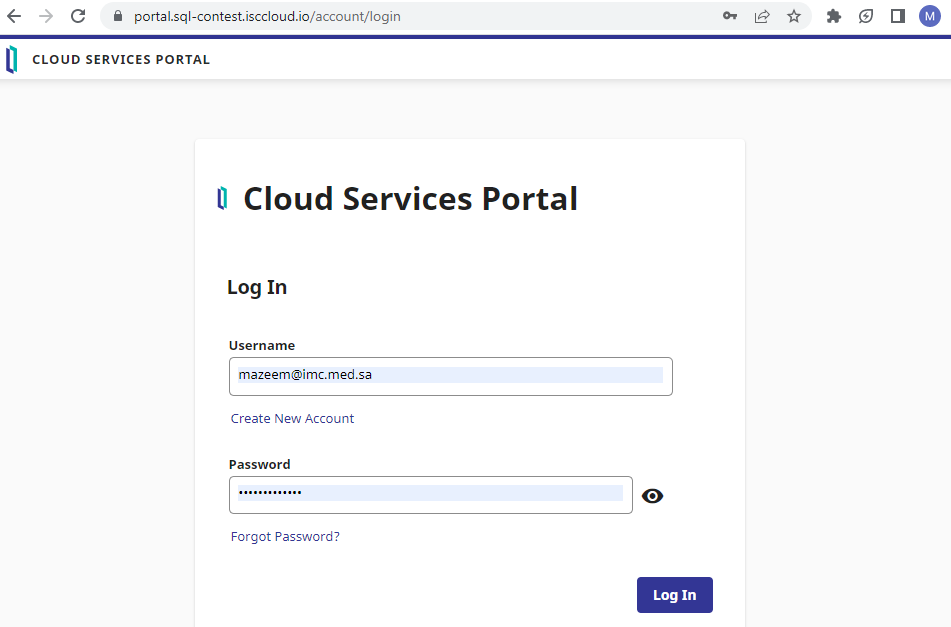
Faça login no InterSystems Cloud Service Portal
image


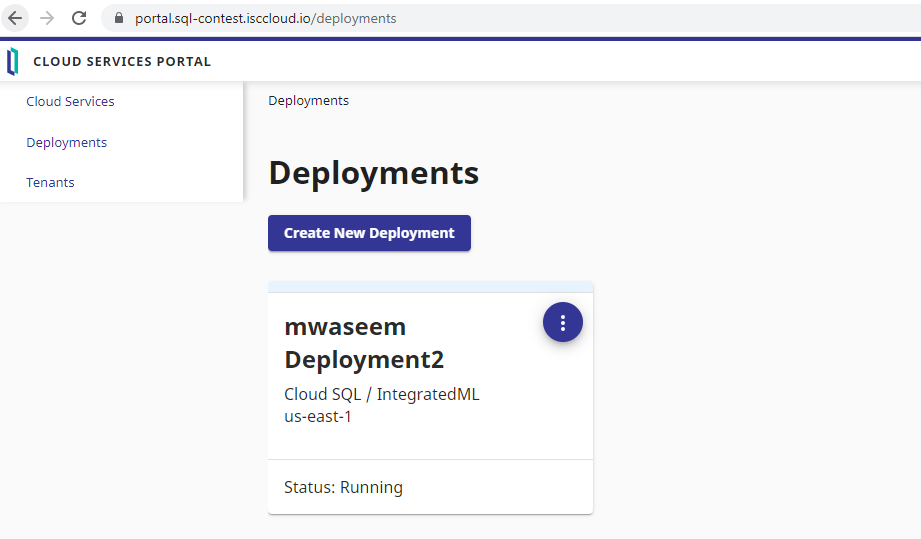
Selecione a implantação executada

image


Etapa 2.1 : adicionar e gerenciar arquivos

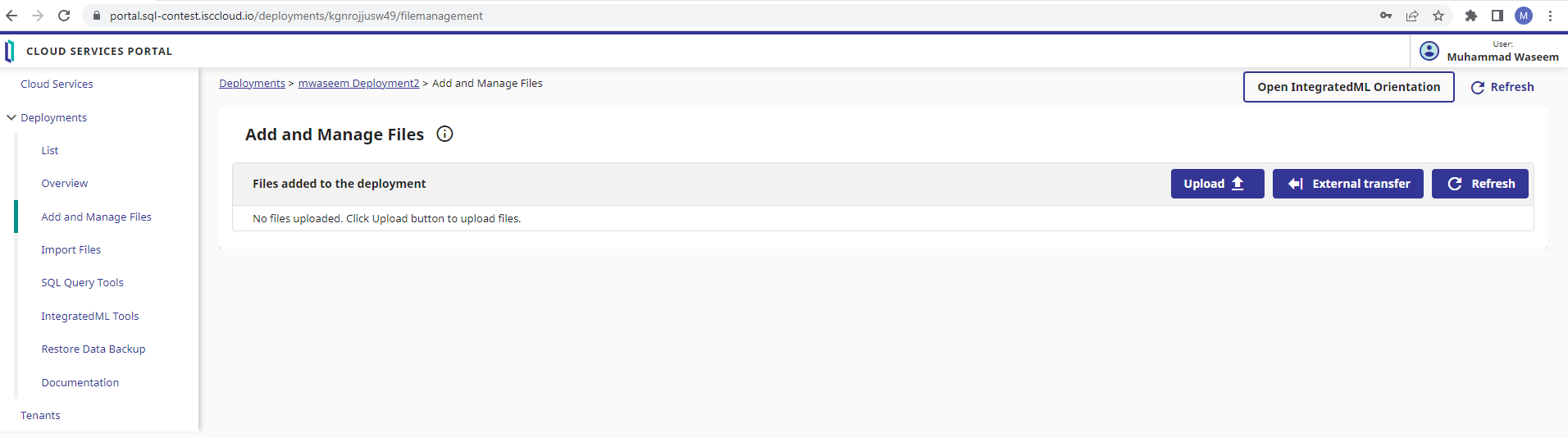
Clique em "Add and Manage Files" (Adicionar e gerenciar arquivos)

image

O repositório contém os arquivos USA_Housing_tables_DDL.sql(DDL para criar tabelas), USA_Housing_train.csv(dados de treinamento) e USA_Housing_validate.csv(para validação) na pasta de conjuntos de dados. Selecione o botão de upload para adicionar esses arquivos.

Adicionar arquivos

Etapa 2.2 : importar DDL e arquivos de dados

Clique em "Import files" (Importar arquivos), no botão de opção das declarações DDL ou DML e no botão "Next" (Próximo)

Importar DDL

Clique no botão de opção do Intersystems IRIS e em "Next"

IsIRIS

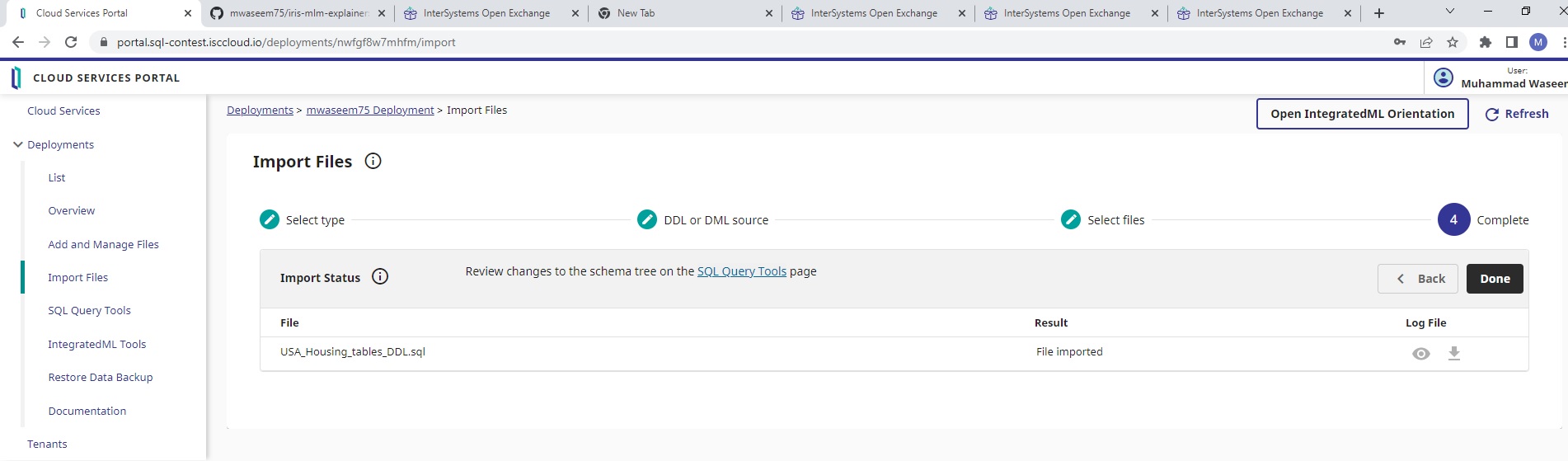
Selecione o arquivo USA_Housing_tables_DDL.sql e pressione o botão para importar arquivos

Importar arquivo DDL

Clique em "Import" na caixa de diálogo de confirmação para criar a tabela

confirmar importação

importação concluída

Clique nas ferramentas da Query em SQL para verificar se as tabelas foram criadas

conferir se as tabelas foram criadas

Importar arquivos de dados

Clique em "Import files" (Importar arquivos), no botão de opção dos dados CSV e no botão "Next" (Próximo)

csv1

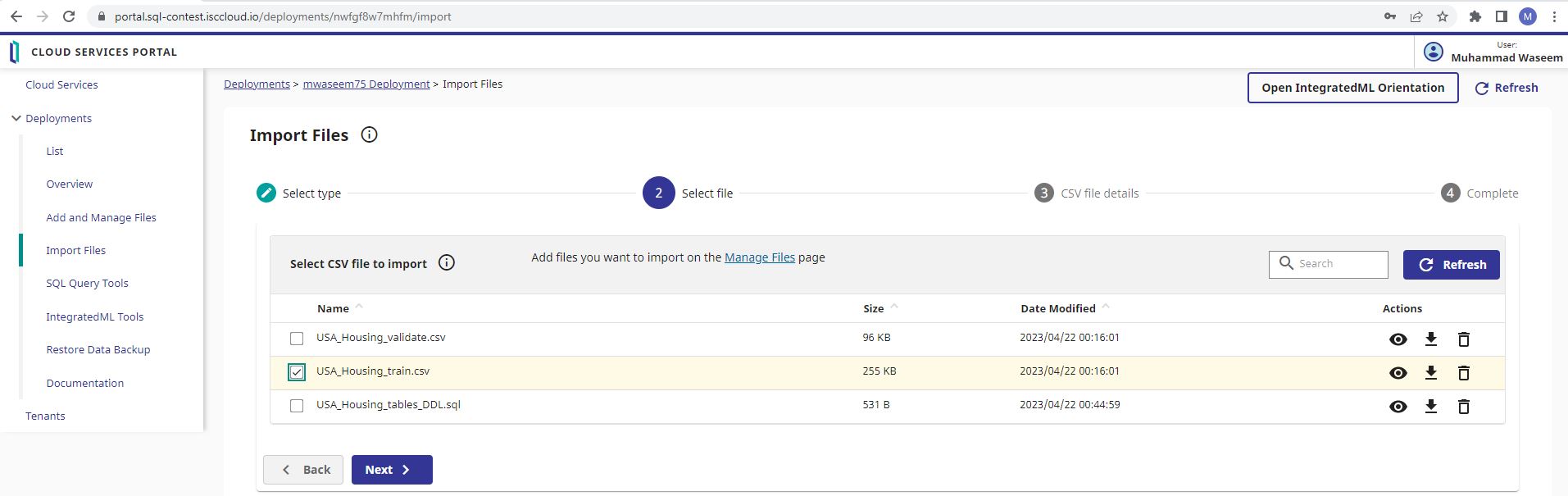
Selecione o arquivo USA_Housing_train.csv e clique no botão "Next"

csv2


Selecione o arquivo USA_Housing_train.csv na lista suspensa, marque para importar o arquivo como linha de cabeçalho, selecione "Field names in header row match column names in selected table" (Os nomes dos campos na linha de cabeçalho correspondem aos nomes das colunas na tabela selecionada) e clique em "Import files"

csv3

Clique em "Import" na caixa de diálogo de confirmação

csv4

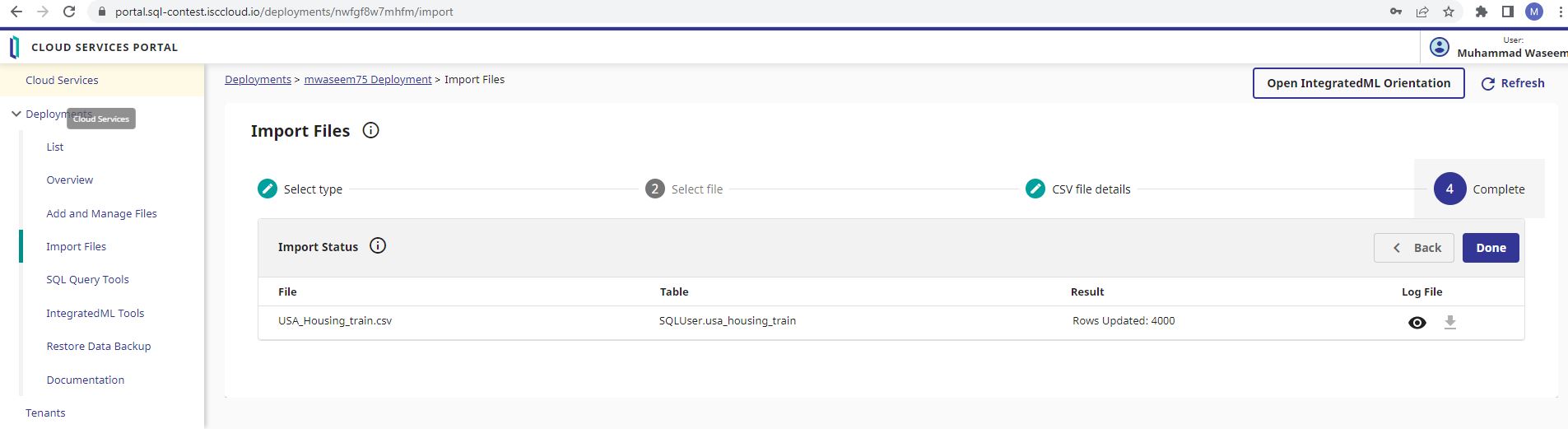
Confira se 4000 linhas foram atualizadas

csv5

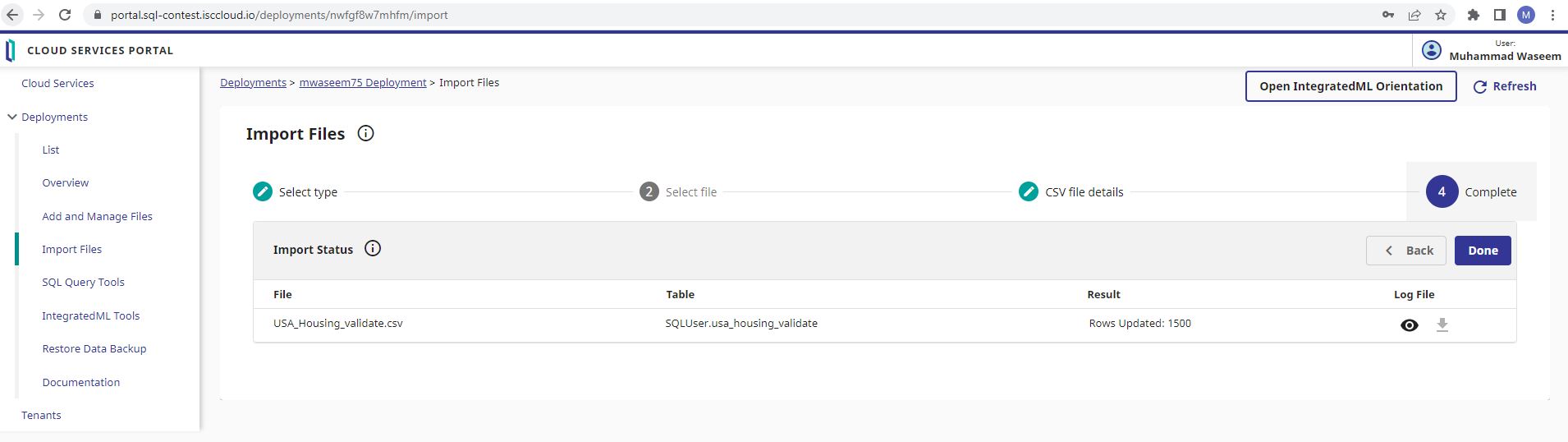
Repita as mesmas etapas para importar o arquivo USA_Housing_validate.csv, que contém 1500 registros

csv6

Etapa 2.3 : criar modelo

Clique em "IntegratedML tools" (ferramentas do IntegratedML) e selecione "Create Panel" (Criar painel).

Insira "USAHousingPriceModel" no campo de nome do modelo, selecione a tabela "usa_housing_train" e "Price" no menu suspenso "Field to predict" (Campo para prever). Clique no botão "Create model" para criar o modelo

criar modelo


Etapa 2.4 : treinar modelo

Selecione "Train Panel" (Treinar painel), escolha "USAHousingPriceModel" na lista suspensa "Model to train" (Modelo a treinar) e insira "USAHousingPriceModel_t1" no campo de nome do modelo a treinar

TREINAR1

O modelo será treinado após a conclusão do status de execução

TREINAR2


Etapa 2.5 : validar modelo

Selecione "Validate Panel" (Validar painel), escolha "USAHousingPriceModel_t1" na lista suspensa "Trained model to validate" (Modelo treinado a validar), selecione "usa_houseing_validate" na lista suspensa "Table to validate model from" (Tabela para validar o modelo) e clique no botão "Validate model" (Validar modelo)

image

Clique em "Show validation metrics" para ver as métricas

mostrar validação

Clique no ícone de gráfico para ver o gráfico "Prediction VS Actual" (Previsão x Real)

gráfico de validação


Etapa 3 : ativar o ambiente virtual do Python

O repositório já contém uma pasta de ambiente virtual do python (venv) com as bibliotecas necessárias.

Tudo o que precisamos fazer é ativar o ambiente
No Unix ou MacOS:

$source venv/bin/activate

No Windows:

venv\scripts\activate

###Etapa 4 : definir parâmetros de conexão do InterSystems Cloud SQL

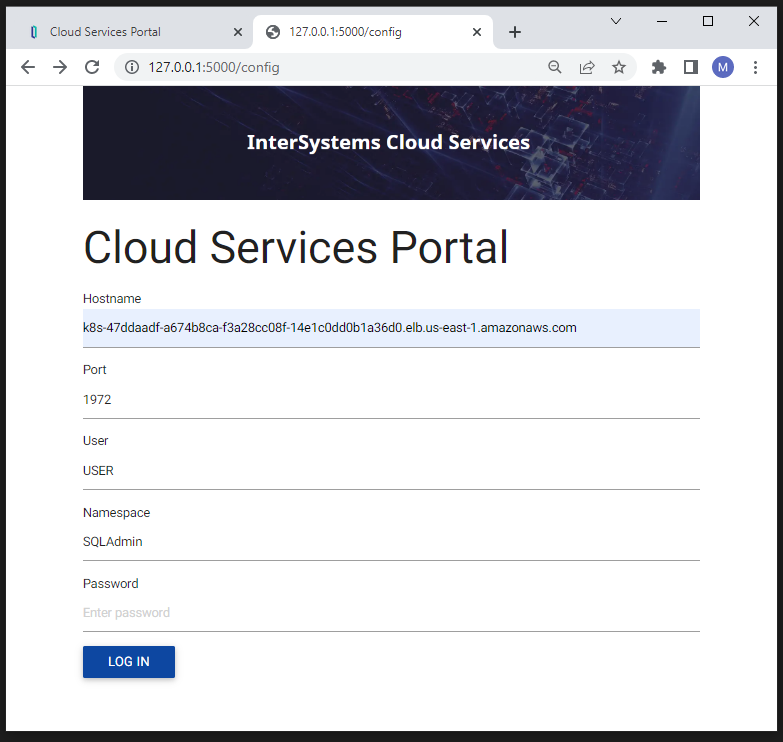
O repositório contém o arquivo config.py. Basta abrir e definir os parâmetros
image
Coloque os mesmos valores usados no InterSystems Cloud SQL
image


Etapa 4 : executar o aplicativo da Web para previsão

Execute o comando abaixo no ambiente virtual para iniciar nosso aplicativo principal

python app.py

image

Acesse http://127.0.0.1:5000/ para executar o aplicativo

image

Insira "Age of house" (Idade da casa), "No of rooms" (Nº de cômodos), "No of bedroom" (Nº de quartos) e "Area population" (População da área) para obter a previsão

image

Etapa 5 : explorar e o painel explicativo

Por fim, execute o comando abaixo no ambiente virtual para iniciar nosso aplicativo principal

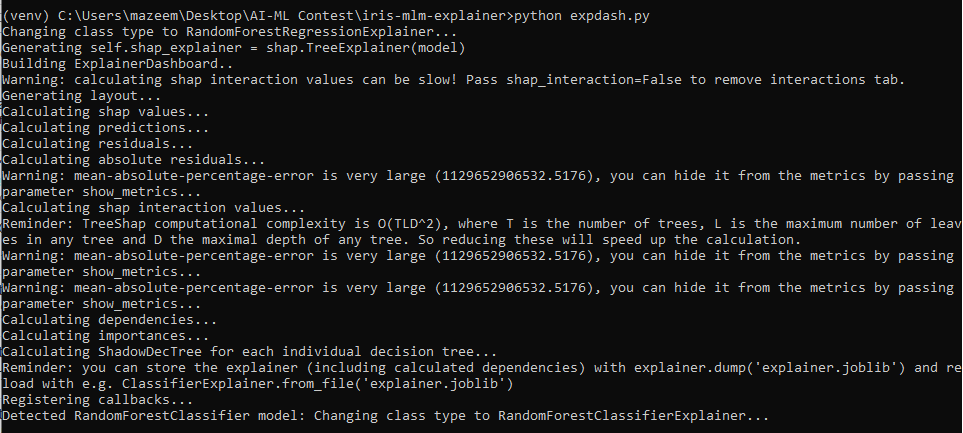
python expdash.py

imageimage
image

Acesse http://localhost:8050/ para executar o aplicativo
image

O aplicativo listará todos os modelos treinados com nosso "USAHousingPriceModel". Clique no hyperlink "Go to dashboard" (Acessar painel) para visualizar a explicação sobre o modelo

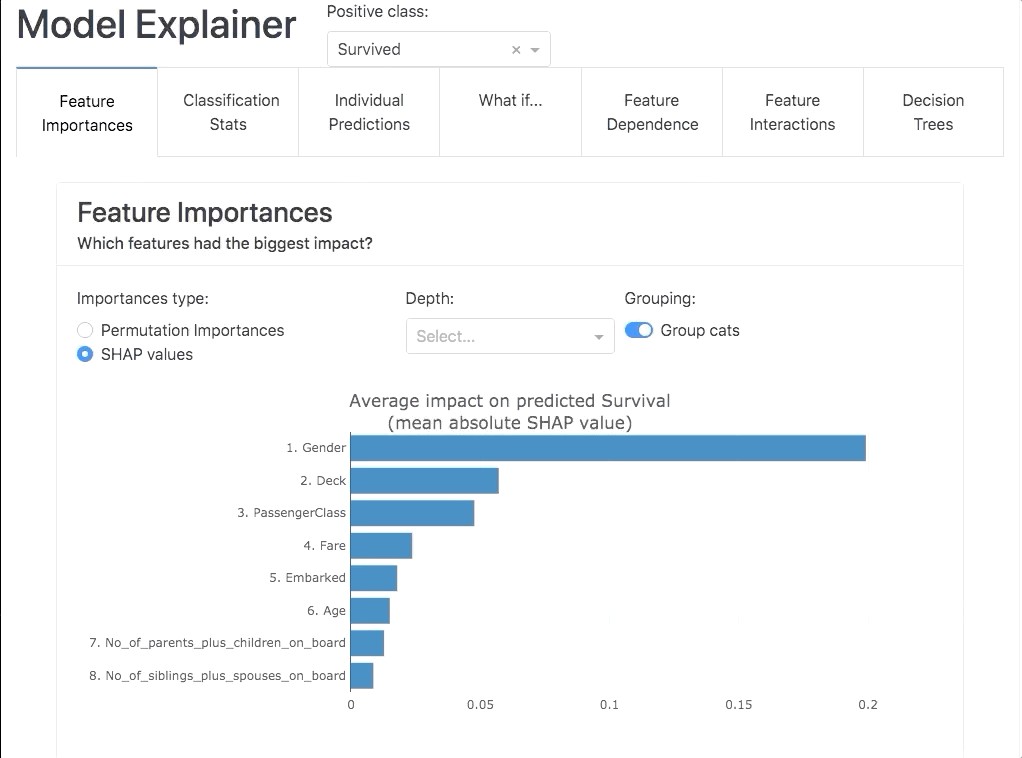
Importância dos recursos. Quais recursos tiveram o maior impacto?
image

Métricas quantitativas para o desempenho do modelo, Qual é a diferença entre o valor previsto e o observado?
image

Previsão e Como cada recurso contribuiu para a previsão?
image

Ajuste os valores dos recursos para mudar a previsão
image

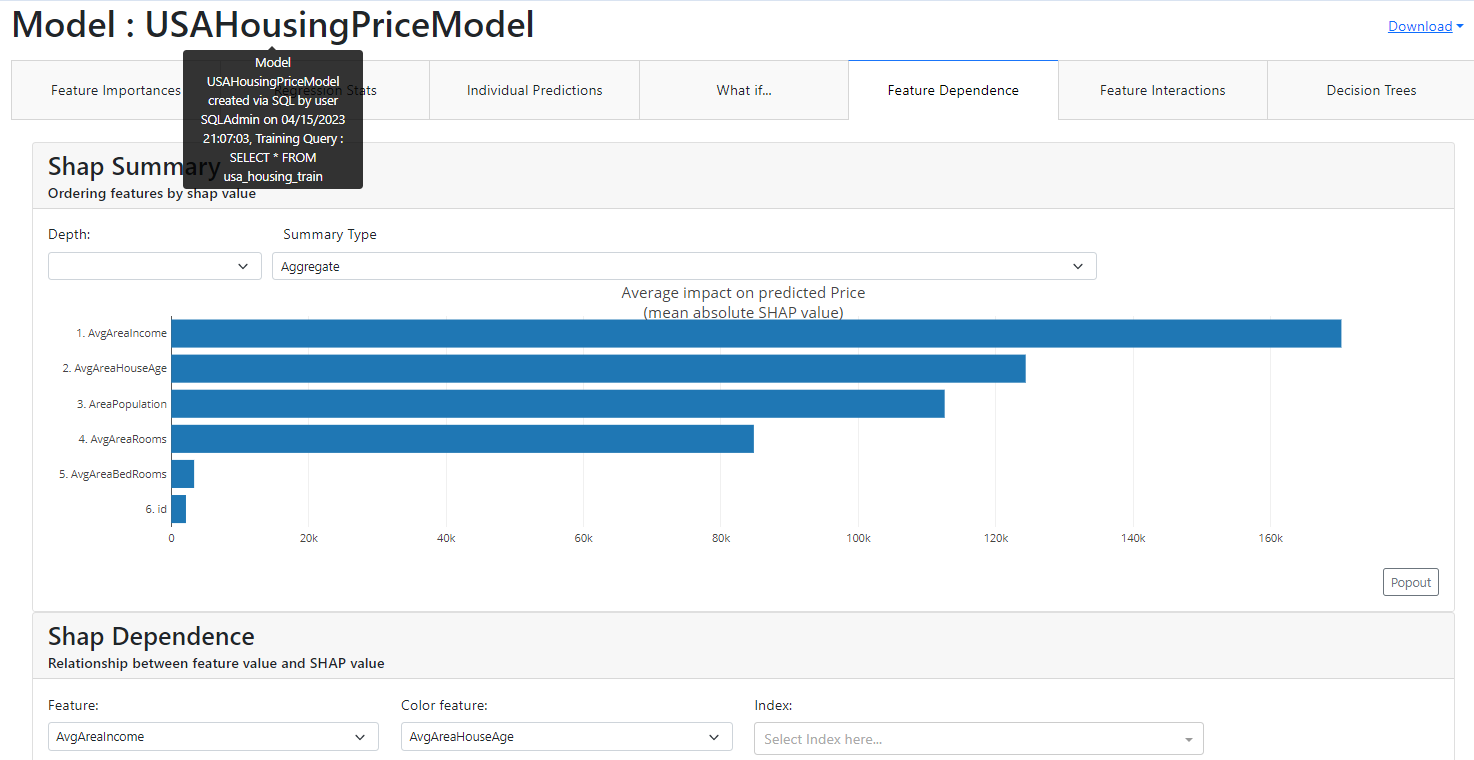
Resumo Shap, Ordenamento dos recursos por valores shap
image

Resumo de interações, Ordenamento dos recursos por valor de interação shap
image

Árvores de decisões, Exibição de árvores de decisões individuais dentro do Random Forest
image

Obrigado

0
0 87
Artigo Danusa Calixto · Nov. 27, 2023 3m read

Com o lançamento do InterSystems IRIS Cloud SQL, estamos recebendo perguntas frequentes sobre como estabelecer conexões seguras por JDBC e outras tecnologias de driver. Temos um ótimo resumo e uma documentação detalhada sobre as tecnologias de driver, mas essa documentação não chega a descrever ferramentas de cliente individuais, como DBeaver, nossa favorita. Neste artigo, vamos descrever as etapas para criar uma conexão segura no DBeaver para sua implantação do Cloud SQL.

Etapa 0: crie sua implantação

Primeiro, faça login no Cloud Services Portal e crie uma implantação do Cloud SQL. Você só precisa se lembrar de marcar a caixa para ativar conexões externas. Tirando isso, todas as configurações padrão devem funcionar bem.

Etapa 1: instale o certificado

Para uma conexão segura, vamos usar certificados para criptografar tudo o que é enviado por ela. Você pode baixar o certificado na página de detalhes da implantação pelo botão "Get X.509 certificate" (Obter certificado X.509):

Em seguida, precisamos armazenar esse certificado em um keystore confiável usando o utilitário keytool. Essa é uma parte padrão da infraestrutura Java, então nada é específico ao IRIS ou ao DBeaver até aqui. Use o comando abaixo para importar o certificado. A localização do arquivo do certificado certificateSQLaaS.pem não importa após executar esse comando, então ele pode ser excluído da pasta de downloads depois. Porém, a localização do arquivo keystore.jks importa. Portanto, execute o comando a partir de uma pasta que faça sentido: onde você continuará a usá-lo para outros fins ou na pasta de instalação do DBeaver, caso seja a única finalidade desse keystore.

keytool -importcert -file path-to-cert/cert-file.pem -keystore keystore.jks

Para mais detalhes, veja a documentação.

Etapa 2: crie um arquivo SSLConfig.properties

Em seguida, precisamos dizer ao driver JDBC do IRIS como encontrar esse keystore, o que é feito através de um arquivo SSLConfig.properties. Esse arquivo de texto simples precisa ser colocado no diretório de trabalho do programa Java que abrirá a conexão JDBC. No Windows, é o %LOCALAPPDATA%\DBeaver, que se traduz em C:\Users\<you>\AppData\Local\DBeaver. No Mac, é geralmente /Applications/DBeaverEE.app/Contents/MacOS. Como alternativa, você também pode criar o arquivo em outro lugar e definir o caminho completo como uma variável de ambiente chamada com.intersystems.SSLConfigFile.

Na sua forma mais simples, esse arquivo só precisa apontar para o keystore e incluir a senha. O caminho do arquivo keystore.jks precisa ter o escape adequado para a leitura pelo Java, então você precisará usar barras invertidas duplas no Windows.

trustStore=/path/to/keystore/keystore.jks
trustStorePassword=keystore-password

Há várias configurações adicionais que você pode definir através desse arquivo descritas na documentação, incluindo configurações do named, mas a indicada acima é suficiente.

Etapa 3: crie sua conexão do DBeaver

Agora que instalamos o certificado e especificamos onde o JDBC do IRIS pode encontrá-lo, podemos criar a conexão do DBeaver. Todas as configurações da guia "Main" no diálogo de criação da conexão podem ser encontradas na tela de detalhes da implementação conforme colada acima:

Só falta dizer para o DBeaver ativar a criptografia definindo o "connection security level" (nível de segurança da conexão) como 10 na guia "Driver properties" (Propriedades do driver):

É isso! Ao clicar em "Test Connection" (Testar conexão), você deve obter um polegar para cima ou uma mensagem de erro útil. No segundo caso, confira esta documentação para solução de problemas se não for óbvio o que deve ser alterado.

Observação para usuários Mac

Se você estiver usando o Mac, parece que há um bug no DBeaver em que o exposto acima pode não ser suficiente. A solução não é convencional, mas funciona. No campo Database/Schema, onde você normalmente colocaria 'USER', insira toda esta string:

USER:sslConnection=true;sslTrustStoreLocation=/pathToTruststore/truststore.jks;sslTrustStorePassword=123456;

Dica e outras sabedorias de @Rick Guidice 
 

0
0 393
InterSystems Oficial Danusa Calixto · Nov. 23, 2023

Olá Comunidade! 

Quero compartilhar com vocês uma nova abordagem para solucionar os desafios de otimizar o gerenciamento de dados da InterSystems: o InterSystems TotalView™ For Asset Management, que oferece uma maneira melhor de integrar e transformar dados, criando uma fonte única, confiável e oportuna, para impulsionar decisões críticas. 

0
0 74
InterSystems Oficial Danusa Calixto · Nov. 6, 2023

A InterSystems tomou a decisão de interromper o desenvolvimento do InterSystems Cloud Manager e rotulá-lo como obsoleto a partir do lançamento do InterSystems IRIS 2023.3. A InterSystems continuará a oferecer suporte aos clientes existentes que utilizam a tecnologia, mas ela não é mais recomendada para novas implantações.

Os clientes na nuvem que estão interessados em implantar e gerenciar uma implantação IRIS com muitos sistemas são incentivados a considerar o Kubernetes e o InterSystems Kubernetes Operator, que possui funcionalidade muito semelhante ao ICM.

0
0 71
Artigo Danusa Calixto · Maio 9, 2023 2m read

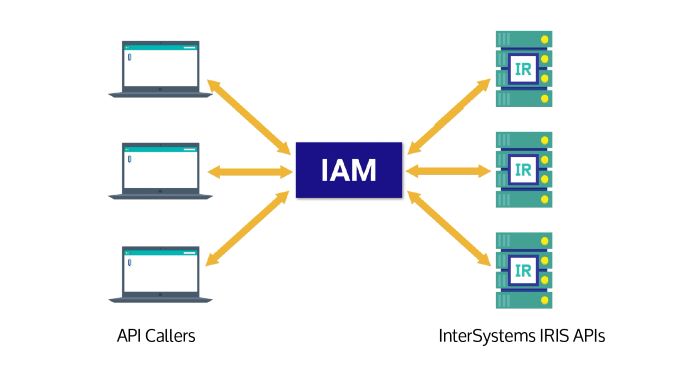
Neste artigo, vou tentar explicar a etapa de implantação do IAM no meu EC2(ubuntu).

O que é o IAM?

IAM é o InterSystems API Manager
consulte o link abaixo para saber mais sobre o IAM

https://docs.intersystems.com/components/csp/docbook/Doc.View.cls?KEY=PAGE_apimgr

descrição gerada: apimgr description.jpg

Antes de implantar o IAM

Confira a licença do host da API


Ative o IAM do usuário

Implante o IAM

Referência 

https://community.intersystems.com/post/introducing-intersystems-api-manager

Faça o download da imagem no link a seguir

https://wrc.intersystems.com/wrc/coDistGen.csp

Fiz o download da seguinte versão no meu PC

Upload da imagem no EC2

Usei o comando scp para fazer upload da imagem na minha nuvem


Confira se o docker e o docker compose estão instalados

Caso contrário, acesse o link a seguir

 https://docs.docker.com/engine/install/ubuntu/

Descompacte o arquivo tar de imagem

tar zpxvf IAM-3.0.2.0-4.tar.gz


Carregue a imagem no docker

sudo docker load -i iam_image.tar

Execute o iam-setup.sh

source ./iam-setup.sh  

Edite o arquivo: docker-compose.yml 

Para que seja possível acessar a IU do IAM pelo ambiente fora do EC2, substitua o localhost pelo endereço público do EC2 no parâmetro KONG_PORTAL_GUI_HOST e KONG_ADMIN_GUI_URL

vi docker-compose.yml 

Inicie o contêiner

sudo docker compose up -d


Confira a IU do IAM

Acesse a IU do IAM pelo link a seguir

http://yourEC2publicAddress:8002/overview

0
1 95
Artigo Cristiano Silva · Maio 5, 2023 2m read

Apache Superset é uma plataforma moderna de exploração e visualização de dados. O Superset pode substituir ou trazer ganhos para as ferramentas proprietárias de business intelligence para muitas equipes. O Superset integra-se bem com uma variedade de fontes de dados.

E agora é possível usar também com o InterSystems IRIS.

Uma demo online está disponível e usa IRIS Cloud SQL como sua fonte de dados.

0
0 427
Artigo Danusa Calixto · Fev. 23, 2023 9m read

Nesta série de artigos, quero apresentar e discutir várias abordagens possíveis para o desenvolvimento de software com tecnologias da InterSystems e do GitLab. Vou cobrir tópicos como:

  • Git básico
  • Fluxo Git (processo de desenvolvimento)
  • Instalação do GitLab
  • Fluxo de trabalho do GitLab
  • Entrega contínua
  • Instalação e configuração do GitLab
  • CI/CD do GitLab
  • Por que contêineres?
  • Infraestrutura dos contêineres
  • CD usando contêineres
  • CD usando ICM

Neste artigo, vamos desenvolver a entrega contínua com o InterSystems Cloud Manager. O ICM é uma solução de provisionamento e implantação na nuvem para aplicativos baseados no InterSystems IRIS. Ele permite definir a configuração de implantação desejada e o ICM provisiona de maneira automática. Para mais informações, consulte First Look: ICM.

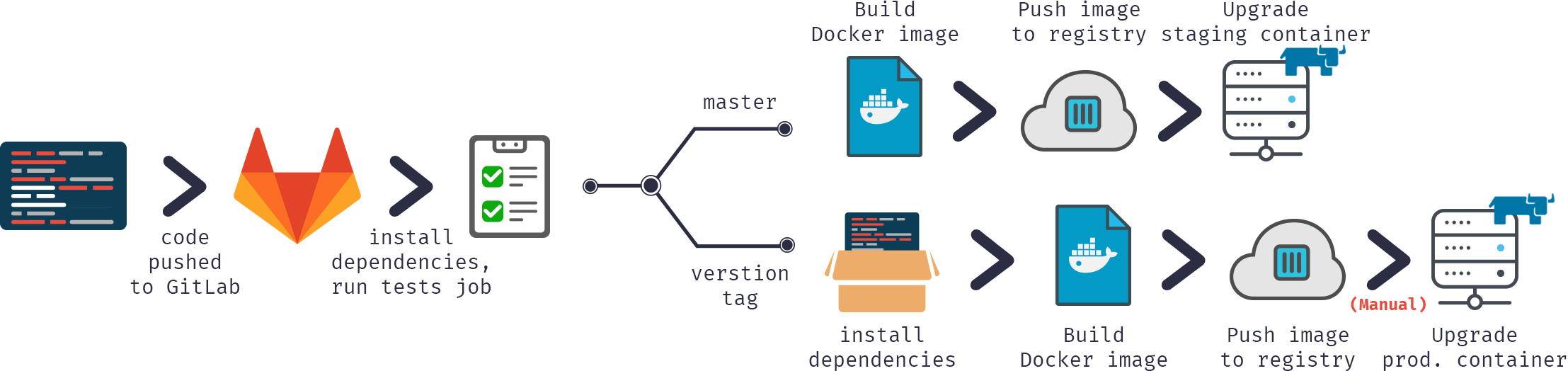
Fluxo de trabalho

Na nossa configuração de entrega contínua:

  • Enviamos código para o repositório do GitLab
  • Criamos a imagem docker
  • Publicamos a imagem no registro docker
  • Testamos em um servidor de teste
  • Se os testes forem aprovados, implantamos em um servidor de produção

Ou em formato gráfico:

Como você pode ver, é praticamente igual, exceto que usaríamos o ICM em vez de gerenciar os contêineres do Docker manualmente.

Configuração do ICM

Antes de atualizar os contêineres, eles devem ser provisionados. Para isso precisamos definir defaults.json e definitions.json, descrevendo nossa arquitetura. Vou fornecer esses 2 arquivos para um servidor LIVE, as definições para um servidor TEST são as mesmas, e os padrões são os mesmos, exceto para os valores Tag e SystemMode.

defaults.json:

{
    "Provider": "GCP",
    "Label": "gsdemo2",
    "Tag": "LIVE","SystemMode": "LIVE",
    "DataVolumeSize": "10",
    "SSHUser": "sample",
    "SSHPublicKey": "/icmdata/ssh/insecure.pub",
    "SSHPrivateKey": "/icmdata/ssh/insecure",
    "DockerImage": "eduard93/icmdemo:master",
    "DockerUsername": "eduard93",
    "DockerPassword": "...",
    "TLSKeyDir": "/icmdata/tls",
    "Credentials": "/icmdata/gcp.json",
    "Project": "elebedyu-test",
    "MachineType": "n1-standard-1",
    "Region": "us-east1",
    "Zone": "us-east1-b",
    "Image": "rhel-cloud/rhel-7-v20170719",
    "ISCPassword": "SYS",
    "Mirror": "false"
}

definitions.json

[
    {
    "Role": "DM",
    "Count": "1",
    "ISCLicense": "/icmdata/iris.key"
    }
]

Dentro do contêiner ICM, a pasta /icmdata é montada a partir do host e:

  • As definições do servidor TEST são colocadas na pasta /icmdata/test
  • As definições do servidor LIVE são colocadas na pasta /icmdata/live

Depois de obter todas as chaves necessárias:

keygenSSH.sh /icmdata/ssh
keygenTLS.sh /icmdata/tls

E colocar os arquivos necessários em /icmdata:

  • iris.key
  • gcp.json (para a implantação no Google Cloud Platform)

Chame o ICM para provisionar suas instâncias:

cd /icmdata/test
icm provision
icm run
cd /icmdata/live
icm provision
icm run

Um servidor TEST e um servidor LIVE seriam provisionados com uma instância do InterSystems IRIS independente em cada um.

Consulte ICM First Look para ver um guia mais detalhado.

Criação

Primeiro, precisamos criar nossa imagem.

Nosso código seria, como sempre, armazenado no repositório, a configuração de CD em gitlab-ci.yml. No entanto, além disso (para aumentar a segurança), armazenaríamos vários arquivos específicos do servidor em um servidor de compilação.

iris.key

Chave de licença. Como alternativa, ela pode ser baixada durante a compilação do contêiner em vez de armazenada em um servidor. É bastante arriscado armazenar no repositório.

pwd.txt

Arquivo contendo a senha padrão. Novamente, é bastante arriscado armazená-lo no repositório. Além disso, se você estiver hospedando um ambiente de produção em um servidor separado, ele poderá ter uma senha padrão diferente.

load_ci_icm.script

O script inicial:

  • Carrega o instalador
  • O instalador inicializa o aplicativo
  • Carrega o código
set dir = ##class(%File).NormalizeDirectory($system.Util.GetEnviron("CI_PROJECT_DIR"))
do ##class(%SYSTEM.OBJ).Load(dir _ "Installer/Global.cls","cdk")
do ##class(Installer.Global).init()
halt

Observe que a primeira linha é deixada em branco de maneira intencional.

Várias coisas diferem dos exemplos anteriores. Em primeiro lugar, não habilitamos a autenticação do SO, pois o ICM interagiria com o contêiner em vez do GitLab diretamente. Segundo, estou usando o manifesto do instalador para inicializar nosso aplicativo para mostrar diferentes abordagens de inicialização. Leia mais sobre o Instalador neste artigo. Por fim, publicaremos nossa imagem em um Docher Hub como um repositório privado.


Installer/Global.cls

Nosso manifesto do instalador fica desta forma:

E implementa as seguintes mudanças:

  1. Cria o namespace do aplicativo.
  2. Cria o banco de dados de código do aplicativo (os dados seriam armazenados no banco de dados USER).
  3. carrega o código no banco de dados de código do aplicativo.
  4. Mapeia o pacote MyApp para o namespace USER.
  5. Cria dois aplicativos para a Web: para HTML e para REST.

gitlab-ci.yml

Agora, para a configuração da entrega contínua:

build image:
  stage: build
  tags:
    - master
  script:
    - cp -r /InterSystems/mount ci
    - cd ci
    - echo 'SuperUser' | cat - pwd.txt load_ci_icm.script > temp.txt
    - mv temp.txt load_ci.script
    - cd ..
    - docker build --build-arg CI_PROJECT_DIR=$CI_PROJECT_DIR -t eduard93/icmdemo:$CI_COMMIT_REF_NAME .

O que está acontecendo aqui?

Primeiro, como o docker build pode acessar apenas subdiretórios de um diretório de compilação base — na raiz do repositório do nosso caso, precisamos copiar nosso diretório "secreto" (aquele com iris.keypwd.txt e load_ci_icm.script) no repositório clonado.

Em seguida, o primeiro acesso ao terminal requer um usuário/senha, então nós os adicionamos a load_ci.script (por isso a linha vazia no início de load_ci.script).

Por fim, criamos a imagem do docker e a marcamos adequadamente:  eduard93/icmdemo:$CI_COMMIT_REF_NAME

onde $CI_COMMIT_REF_NAME é o nome de um branch atual. Observe que a primeira parte da tag de imagem deve ter o mesmo nome do nome do projeto no GitLab, para que possa ser vista na guia GitLab Registry (instruções sobre a marcação estão disponíveis na guia Registry).

Dockerfile

A criação de uma imagem docker é feita usando o Dockerfile:

FROM intersystems/iris:2018.1.1-released

ENV SRC_DIR=/tmp/src
ENV CI_DIR=$SRC_DIR/ci
ENV CI_PROJECT_DIR=$SRC_DIR

COPY ./ $SRC_DIR

RUN cp $CI_DIR/iris.key $ISC_PACKAGE_INSTALLDIR/mgr/ \
 && cp $CI_DIR/GitLab.xml $ISC_PACKAGE_INSTALLDIR/mgr/ \
 && $ISC_PACKAGE_INSTALLDIR/dev/Cloud/ICM/changePassword.sh $CI_DIR/pwd.txt \
 && iris start $ISC_PACKAGE_INSTANCENAME \
 && irissession $ISC_PACKAGE_INSTANCENAME -U%SYS < $CI_DIR/load_ci.script \
 && iris stop $ISC_PACKAGE_INSTANCENAME quietly

Começamos a partir do contêiner básico iris.

Primeiro, copiamos nosso repositório (e diretório "secreto") dentro do contêiner.

Em seguida, copiamos a chave de licença para o diretório mgr.

Em seguida, alteramos a senha para o valor de pwd.txt. Observe que pwd.txt é excluído nessa operação.

Depois disso, a instância é iniciada e load_ci.script é executado.

Por fim, a instância iris é interrompida.

Estou usando o executor GitLab Shell, e não o executor Docker. O executor Docker é usado quando você precisa de algo de dentro da imagem, por exemplo, você está criando um aplicativo Android em um contêiner java e precisa apenas de um apk. No nosso caso, precisamos de um contêiner inteiro e, para isso, precisamos do executor Shell. Então, estamos executando comandos do Docker pelo executor GitLab Shell.

Publicar

Agora, vamos publicar nossa imagem em um Docker Hub

publish image:
  stage: publish
  tags:
    - master
  script:
    - docker login -u eduard93 -p ${DOCKERPASSWORD}
    - docker push eduard93/icmdemo:$CI_COMMIT_REF_NAME

Observe a variável ${DOCKERPASSWORD}, é uma variável secreta do GitLab. Podemos adicioná-la em GitLab > Project > Settings > CI/CD > Variables:

Os logs de job também não contêm valor de senha:

Running with gitlab-runner 10.6.0 (a3543a27)
  on icm 82634fd1
Using Shell executor...
Running on docker...
Fetching changes...
Removing ci/
HEAD is now at 8e24591 Add deploy to LIVE
Checking out 8e245910 as master...Skipping Git submodules setup$ docker login -u eduard93 -p ${DOCKERPASSWORD}
WARNING! Using --password via the CLI is insecure. Use --password-stdin.
Login Succeeded
$ docker push eduard93/icmdemo:$CI_COMMIT_REF_NAME
The push refers to repository [docker.io/eduard93/icmdemo]
master: digest: sha256:d1612811c11154e77c84f0c08a564a3edeb7ddbbd9b7acb80754fda97f95d101 size: 2620
Job succeeded

e no Docker Hub podemos ver nossa nova imagem:


Executar

Temos nossa imagem, agora vamos executá-la em nosso servidor de teste. Aqui está o script.

run image:
  stage: run
  environment:
    name: $CI_COMMIT_REF_NAME
  tags:
    - master
  script:
    - docker exec icm sh -c "cd /icmdata/test && icm upgrade -image eduard93/icmdemo:$CI_COMMIT_REF_NAME"

Com o ICM, precisamos executar apenas um comando (icm upgrade) para fazer upgrade da implantação existente. Estamos chamando-a executando "docker exec icm sh -c ", que executa um comando especificado dentro do contêiner icm.  Primeiro, entramos no modo /icmdata/test, onde a definição da implantação do ICM é configurada para um servidor TEST. Depois disso, chamamos icm upgrade para substituir o contêiner existente por um novo contêiner.

Teste

Vamos fazer alguns testes.

test image:
  stage: test
  tags:
    - master
  script:
    - docker exec icm sh -c "cd /icmdata/test && icm session -namespace USER -command 'do \$classmethod(\"%UnitTest.Manager\",\"RunTest\",\"MyApp/Tests\",\"/nodelete\")' | tee /dev/stderr | grep 'All PASSED' && exit 0 || exit 1"

Novamente, estamos executando um comando dentro do nosso contêiner icm. A sessão icm executa um comando em um nó implantado. O comando executa testes de unidade. Depois disso, ele canaliza todos os resultados para a tela e também para o grep para encontrar os resultados dos testes de unidade e sair do processo com sucesso ou com um erro.

Implantar

A implantação em um servidor de produção é absolutamente igual à implantação em teste, exceto por outro diretório para a definição da implantação LIVE. Se os testes falhassem, essa etapa não seria executada.

deploy image:
  stage: deploy
  environment:
    name: $CI_COMMIT_REF_NAME
  tags:
    - master
  script:
    - docker exec icm sh -c "cd /icmdata/live && icm upgrade -image eduard93/icmdemo:$CI_COMMIT_REF_NAME"

Conclusão

O ICM oferece uma maneira simples e intuitiva de provisionar uma infraestrutura na nuvem e implantar serviços nela, ajudando você a entrar na nuvem<nobr>agora</nobr> sem grande desenvolvimento ou reorganização. Os benefícios da infraestrutura como código (IaC) e da implantação em contêiner facilitam a implantação de aplicativos baseados no InterSystems IRIS em plataformas de nuvem públicas, como Google, Amazon e Azure, ou na sua nuvem privada VMware vSphere. Defina o que você quer, emita alguns comandos e o ICM faz o resto.
Mesmo se você já estiver usando infraestrutura de nuvem, contêineres ou ambos, o ICM reduz drasticamente o tempo e o esforço necessários para provisionar e implantar seu aplicativo automatizando várias etapas manuais.
0
0 71
Artigo Angelo Bruno Braga · Mar. 7, 2022 7m read

Function as a service (FaaS) é uma categoria de serviços de computação na nuvem que disponibiliza uma plataforma que permite que os clientes desenvolvam, executem e gerenciem as funcionalidades das aplicações sem que tenham a complexidade de construir e manter a infraestrutura tipicamente associada a se desenvolver e lançar um app. Construir uma aplicação seguindo este modelo é uma das formas de se alcançar uma arquitetura "serverless" e é tipicamente utilizada quando se constroem aplicações baseadas em microsserviços.  

Wikipedia

FaaS é uma abordagem extremamente popular para se executar cargas de trabalho na nuvem, permitindo que os desenvolvedores mantenham o foco na escrita de códigos.

Este artigo irá mostrar-lhe como implantar métodos do InterSystems IRIS na forma FaaS.

0
0 90
Artigo Mikhail Khomenko · Nov. 19, 2021 15m read

Da última vez, lançamos uma aplicação IRIS no Google Cloud usando seu serviço GKE.

E, embora criar um cluster manualmente (ou por meio do gcloud) seja fácil, a abordagem de Infraestrutura como Código (IaC) moderna recomenda que a descrição do cluster Kubernetes também seja armazenada no repositório como código. Como escrever este código é determinado pela ferramenta que é usada para IaC.

No caso do Google Cloud, existem várias opções, entre elas o Deployment Manager e o Terraform. As opiniões estão divididas quanto o que é melhor: se você quiser saber mais, leia este tópico no Reddit Opiniões sobre Terraform vs. Deployment Manager? e o artigo no Medium Comparando o GCP Deployment Manager e o Terraform

Para este artigo, escolheremos o Terraform, já que ele está menos vinculado a um fornecedor específico e você pode usar seu IaC com diferentes provedores em nuvem.

Suporemos que você leu o artigo anterior e já tem uma conta do Google, e que criou um projeto chamado “Desenvolvimento”, como no artigo anterior. Neste artigo, seu ID é mostrado como . Nos exemplos abaixo, altere-o para o ID de seu próprio projeto

Lembre-se de que o Google não é gratuito, embora tenha um nível gratuito. Certifique-se de controlar suas despesas.

Também presumiremos que você já bifurcou o repositório original. Chamaremos essa bifurcação (fork) de “my-objectscript-rest-docker-template” e nos referiremos ao seu diretório raiz como"" ao longo deste artigo.

Todos os exemplos de código são armazenados neste repositório para simplificar a cópia e a colagem.

O diagrama a seguir descreve todo o processo de implantação em uma imagem:

Então, vamos instalar a versão mais recente do Terraform no momento desta postagem:

$ terraform version
Terraform v0.12.17

A versão é importante aqui, pois muitos exemplos na Internet usam versões anteriores, e a 0.12 trouxe muitas mudanças.

Queremos que o Terraform execute certas ações (use certas APIs) em nossa conta do GCP. Para ativar isso, crie uma conta de serviço com o nome 'terraform' e ative a API do Kubernetes Engine. Não se preocupe sobre como vamos conseguir isso — basta continuar lendo e suas perguntas serão respondidas.

Vamos tentar um exemplo com o utilitário gcloud, embora também possamos usar o console web.

Usaremos alguns comandos diferentes nos exemplos a seguir. Consulte os tópicos da documentação a seguir para obter mais detalhes sobre esses comandos e recursos.

  • Como criar contas de serviço IAM no gcloud
  • Como atribuir papéis a uma conta de serviço para recursos específicos
  • Como criar chaves de conta de serviço IAM no gcloud
  • Como ativar uma API no projeto do Google Cloud
  • Agora vamos analisar o exemplo.

    $ gcloud init

    Como trabalhamos com o gcloud no artigo anterior, não discutiremos todos os detalhes de configuração aqui. Para este exemplo, execute os seguintes comandos:

    $ cd
    $ mkdir terraform; cd terraform
    $ gcloud iam service-accounts create terraform --description "Terraform" --display-name "terraform"

    Agora, vamos adicionar alguns papéis à conta de serviço do terraform além de “Administrador do Kubernetes Engine” (container.admin). Essas funções serão úteis para nós no futuro.

    $ gcloud projects add-iam-policy-binding \
      --member serviceAccount:terraform@.iam.gserviceaccount.com \
      --role roles/container.admin

    $ gcloud projects add-iam-policy-binding \
      --member serviceAccount:terraform@.iam.gserviceaccount.com \
      --role roles/iam.serviceAccountUser

    $ gcloud projects add-iam-policy-binding \
      --member serviceAccount:terraform@.iam.gserviceaccount.com \
      --role roles/compute.viewer

    $ gcloud projects add-iam-policy-binding \
      --member serviceAccount:terraform@.iam.gserviceaccount.com \
      --role roles/storage.admin

    $ gcloud iam service-accounts keys create account.json \
    --iam-account terraform@.iam.gserviceaccount.com

    Observe que a última entrada cria o seu arquivo account.json. Certifique-se de manter este arquivo em segredo.

    $ gcloud projects list
    $ gcloud config set project
    $ gcloud services list --available | grep 'Kubernetes Engine'
    $ gcloud services enable container.googleapis.com
    $ gcloud services list --enabled | grep 'Kubernetes Engine'
    container.googleapis.com Kubernetes Engine API


    A seguir, vamos descrever o cluster GKE na linguagem HCL do Terraform. Observe que usamos vários placeholders aqui; substitua-os por seus valores:

    <td>
      Significado
    </td>
    
    <td>
      Exemplo
    </td>
    
    <td>
        ID do projeto do GCP
    </td>
    
    <td>
        possible-symbol-254507
    </td>
    
    <td>
       Armazenamento para estado/bloqueio do Terraform - deve ser único
    </td>
    
    <td>
        circleci-gke-terraform-demo
    </td>
    
    <td>
        Região onde os recursos serão criados
    </td>
    
    <td>
        europe-west1
    </td>
    
    <td>
        Zona onde os recursos serão criados
    </td>
    
    <td>
        europe-west1-b
    </td>
    
    <td>
        Nome do cluster GKE
    </td>
    
    <td>
        dev-cluster
    </td>
    
    <td>
        Nome do pool de nós de trabalho do GKE
    </td>
    
    <td>
        dev-cluster-node-pool
    </td>
    
    Placeholder


    Aqui está a configuração HCL para o cluster na prática:

    $ cat main.tf
    terraform {
      required_version = "~> 0.12"
      backend "gcs" {
        bucket = ""
        prefix = "terraform/state"
        credentials = "account.json"
      }
    }

    provider "google" {
      credentials = file("account.json")
      project = ""
      region = ""
    }

    resource "google_container_cluster" "gke-cluster" {
      name = ""
      location = ""
      remove_default_node_pool = true
      # No cluster regional (localização é região, não zona) 
      # este é um número de nós por zona 
      initial_node_count = 1
    }

    resource "google_container_node_pool" "preemptible_node_pool" {
      name = ""
      location = ""
      cluster = google_container_cluster.gke-cluster.name
      # No cluster regional (localização é região, não zona) 
      # este é um número de nós por zona
      node_count = 1

      node_config {
        preemptible = true
        machine_type = "n1-standard-1"
        oauth_scopes = [
          "storage-ro",
          "logging-write",
          "monitoring"
        ]
      }
    }

    Para garantir que o código HCL esteja no formato adequado, o Terraform fornece um comando de formatação útil que você pode usar:

    $ terraform fmt

    O fragmento de código (snippet) mostrado acima indica que os recursos criados serão fornecidos pelo Google e os próprios recursos são google_container_cluster e google_container_node_pool, que designamos como preemptivos para economia de custos. Também optamos por criar nosso próprio pool em vez de usar o padrão.

    Vamos nos concentrar brevemente na seguinte configuração:

    terraform {
      required_version = "~> 0.12"
      backend "gcs" {
        Bucket = ""
        Prefix = "terraform/state"
        credentials = "account.json"
      }
    }

    O Terraform grava tudo o que é feito no arquivo de status e usa esse arquivo para outro trabalho. Para um compartilhamento conveniente, é melhor armazenar este arquivo em algum lugar remoto. Um lugar típico é umGoogle Bucket.

    Vamos criar este bucket. Use o nome do seu bucket em vez do placeholder . Antes da criação do bucket, vamos verificar se está disponível, pois deve ser único em todo o GCP:

    $ gsutil acl get gs://

    Boa resposta:

    BucketNotFoundException: 404 gs:// bucket does not exist

    A resposta ocupado "Busy" significa que você deve escolher outro nome:

    AccessDeniedException: 403 does not have storage.buckets.get access to

    Também vamos habilitar o controle de versão, como o Terraform recomenda.

    $ gsutil mb -l EU gs://

    $ gsutil versioning get gs://
    gs://: Suspended

    $ gsutil versioning set on gs://

    $ gsutil versioning get gs://
    gs://: Enabled

    O Terraform é modular e precisa adicionar um plugin de provedor do Google para criar algo no GCP. Usamos o seguinte comando para fazer isso:

    $ terraform init

    Vejamos o que o Terraform fará para criar um cluster do GKE:

    $ terraform plan -out dev-cluster.plan

    A saída do comando inclui detalhes do plano. Se você não tem objeções, vamos implementar este plano:

    $ terraform apply dev-cluster.plan

    A propósito, para excluir os recursos criados pelo Terraform, execute este comando a partir do diretório /terraform/:

    $ terraform destroy -auto-approve

    Vamos deixar o cluster como está por um tempo e seguir em frente. Mas primeiro observe que não queremos colocar tudo no repositório, então vamos adicionar vários arquivos às exceções:

    $ cat /.gitignore
    .DS_Store
    terraform/.terraform/
    terraform/*.plan
    terraform/*.json

    Usando Helm

    No artigo anterior, armazenamos os manifestos do Kubernetes como arquivos YAML no diretório /k8s/, que enviamos ao cluster usando o comando "kubectl apply". 

    Desta vez, tentaremos uma abordagem diferente: usando o gerenciador de pacotes Helm do Kubernetes, que foi atualizado recentemente para a versão 3. Use a versão 3 ou posterior porque a versão 2 tinha problemas de segurança do lado do Kubernetes (veja Executando o Helm na produção: melhores práticas de Segurança para mais detalhes). Primeiro, empacotaremos os manifestos Kubernetes de nosso diretório k8s/ em um pacote Helm, que é conhecido como chart. Um chart Helm instalado no Kubernetes é chamado de release. Em uma configuração mínima, um chart consistirá em vários arquivos:

    $ mkdir /helm; cd /helm
    $ tree /helm/
    helm/
    ├── Chart.yaml
    ├── templates
    │   ├── deployment.yaml
    │   ├── _helpers.tpl
    │   └── service.yaml
    └── values.yaml

    Seu propósito está bem descrito no site oficial. As práticas recomendadas para criar seus próprios charts são descritas no Guia de Melhores Práticas do Chart na documentação do Helm. 

    Esta é a aparência do conteúdo de nossos arquivos:

    $ cat Chart.yaml
    apiVersion: v2
    name: iris-rest
    version: 0.1.0
    appVersion: 1.0.3
    description: Helm for ObjectScript-REST-Docker-template application
    sources:
    - https://github.com/intersystems-community/objectscript-rest-docker-template
    - https://github.com/intersystems-community/gke-terraform-circleci-objectscript-rest-docker-template
    $ cat templates/deployment.yaml
    apiVersion: apps/v1
    kind: Deployment
    metadata:
      name: {{ template "iris-rest.name" . }}
      labels:
        app: {{ template "iris-rest.name" . }}
        chart: {{ template "iris-rest.chart" . }}
        release: {{ .Release.Name }}
        heritage: {{ .Release.Service }}
    spec:
      replicas: {{ .Values.replicaCount }}
      strategy:
        {{- .Values.strategy | nindent 4 }}
      selector:
        matchLabels:
          app: {{ template "iris-rest.name" . }}
          release: {{ .Release.Name }}
      template:
        metadata:
          labels:
            app: {{ template "iris-rest.name" . }}
            release: {{ .Release.Name }}
        spec:
          containers:
          - image: {{ .Values.image.repository }}:{{ .Values.image.tag }}
            name: {{ template "iris-rest.name" . }}
            ports:
            - containerPort: {{ .Values.webPort.value }}
              name: {{ .Values.webPort.name }}
    $ cat templates/service.yaml
    {{- if .Values.service.enabled }}
    apiVersion: v1
    kind: Service
    metadata:
      name: {{ .Values.service.name }}
      labels:
        app: {{ template "iris-rest.name" . }}
        chart: {{ template "iris-rest.chart" . }}
        release: {{ .Release.Name }}
        heritage: {{ .Release.Service }}
    spec:
      selector:
        app: {{ template "iris-rest.name" . }}
        release: {{ .Release.Name }}
      ports:
      {{- range $key, $value := .Values.service.ports }}
        - name: {{ $key }}
    {{ toYaml $value | indent 6 }}
      {{- end }}
      type: {{ .Values.service.type }}
      {{- if ne .Values.service.loadBalancerIP "" }}
      loadBalancerIP: {{ .Values.service.loadBalancerIP }}
      {{- end }}
    {{- end }}
    $ cat templates/_helpers.tpl
    {{/* vim: set filetype=mustache: */}}
    {{/*
    Expande o nome do chart.
    */}}

    {{- define "iris-rest.name" -}}
    {{- default .Chart.Name .Values.nameOverride | trunc 63 | trimSuffix "-" -}}
    {{- end -}}

    {{/*
    Cria o nome e a versão do chart conforme usado pelo rótulo do chart.
    */}}
    {{- define "iris-rest.chart" -}}
    {{- printf "%s-%s" .Chart.Name .Chart.Version | replace "+" "_" | trunc 63 | trimSuffix "-" -}}
    {{- end -}}

    $ cat values.yaml
    namespaceOverride: iris-rest

    replicaCount: 1

    strategy: |
      type: Recreate

    image:
      repository: eu.gcr.io/iris-rest
      tag: v1

    webPort:
      name: web
      value: 52773

    service:
      enabled: true
      name: iris-rest
      type: LoadBalancer
      loadBalancerIP: ""
      ports:
        web:
          port: 52773
          targetPort: 52773
          protocol: TCP

    Para criar os charts do Helm, instaleo cliente Helm e o utilitário de linha de comando kubectl.

    $ helm version
    version.BuildInfo{Version:"v3.0.1", GitCommit:"7c22ef9ce89e0ebeb7125ba2ebf7d421f3e82ffa", GitTreeState:"clean", GoVersion:"go1.13.4"}

    Crie um namespace chamado iris. Seria bom se isso fosse criado durante a implantação, mas até agora não é o caso.

    Primeiro, adicione credenciais para o cluster criado pelo Terraform ao kube-config:

    $ gcloud container clusters get-credentials --zone --project
    $ kubectl create ns iris


    Confirme (sem iniciar uma implantação real) se o Helm criará o seguinte no Kubernetes:

    $ cd /helm
    $ helm upgrade iris-rest \
      --install \
      . \
      --namespace iris \
      --debug \
      --dry-run

    A saída — os manifestos do Kubernetes — foi omitida por causa do espaço aqui. Se tudo estiver certo, vamos implantar:

    $ helm upgrade iris-rest --install . --namespace iris
    $ helm list -n iris --all
    Iris-rest  iris  1  2019-12-14 15:24:19.292227564  +0200  EET  deployed    iris-rest-0.1.0  1.0.3

    Vemos que o Helm implantou nossa aplicação, mas como ainda não criamos a imagem Docker eu.gcr.io/iris-rest:v1, o Kubernetes não pode extraí-la (ImagePullBackOff):

    $ kubectl -n iris get po
    NAME                                           READY  STATUS                       RESTARTS  AGE
    iris-rest-59b748c577-6cnrt 0/1         ImagePullBackOff  0                    10m

    Vamos terminar com isso por agora:

    $ helm delete iris-rest -n iris

    O Lado do CircleCI

    Agora que experimentamos o Terraform e o cliente Helm, vamos colocá-los em uso durante o processo de implantação no lado do CircleCI.

    $ cat /.circleci/config.yml
    version: 2.1

    orbs:
      gcp-gcr: circleci/gcp-gcr@0.6.1

    jobs:
      terraform:
        docker:
        # A versão da imagem do Terraform deve ser a mesma de quando
        # você executa o terraform antes da máquina local
          - image: hashicorp/terraform:0.12.17
        steps:
          - checkout
          - run:
              name: Create Service Account key file from environment variable
              working_directory: terraform
              command: echo ${TF_SERVICE_ACCOUNT_KEY} > account.json
          - run:
              name: Show Terraform version
              command: terraform version
          - run:
              name: Download required Terraform plugins
              working_directory: terraform
              command: terraform init
          - run:
              name: Validate Terraform configuration
              working_directory: terraform
              command: terraform validate
          - run:
              name: Create Terraform plan
              working_directory: terraform
              command: terraform plan -out /tmp/tf.plan
          - run:
              name: Run Terraform plan
              working_directory: terraform
              command: terraform apply /tmp/tf.plan
      k8s_deploy:
        docker:
          - image: kiwigrid/gcloud-kubectl-helm:3.0.1-272.0.0-218
        steps:
          - checkout
          - run:
              name: Authorize gcloud on GKE
              working_directory: helm
              command: |
                echo ${GCLOUD_SERVICE_KEY} > gcloud-service-key.json
                gcloud auth activate-service-account --key-file=gcloud-service-key.json
                gcloud container clusters get-credentials ${GKE_CLUSTER_NAME} --zone ${GOOGLE_COMPUTE_ZONE} --project ${GOOGLE_PROJECT_ID}
          - run:
              name: Wait a little until k8s worker nodes up
              command: sleep 30 # It’s a place for improvement
          - run:
              name: Create IRIS namespace if it doesn't exist
              command: kubectl get ns iris || kubectl create ns iris
          - run:
              name: Run Helm release deployment
              working_directory: helm
              command: |
                helm upgrade iris-rest \
                  --install \
                  . \
                  --namespace iris \
                  --wait \
                  --timeout 300s \
                  --atomic \
                  --set image.repository=eu.gcr.io/${GOOGLE_PROJECT_ID}/iris-rest \
                  --set image.tag=${CIRCLE_SHA1}
          - run:
              name: Check Helm release status
              command: helm list --all-namespaces --all
          - run:
              name: Check Kubernetes resources status
              command: |
                kubectl -n iris get pods
                echo
                kubectl -n iris get services
    workflows:
      main:
        jobs:
          - terraform
          - gcp-gcr/build-and-push-image:
              dockerfile: Dockerfile
              gcloud-service-key: GCLOUD_SERVICE_KEY
              google-compute-zone: GOOGLE_COMPUTE_ZONE
              google-project-id: GOOGLE_PROJECT_ID
              registry-url: eu.gcr.io
              image: iris-rest
              path: .
              tag: ${CIRCLE_SHA1}
          - k8s_deploy:
              requires:
                - terraform
                - gcp-gcr/build-and-push-image

    Você precisará adicionar várias variáveis de ambiente ao seu projeto no lado do CircleCI:

    O GCLOUD_SERVICE_KEY é a chave da conta de serviço CircleCI e o TF_SERVICE_ACCOUNT_KEY é a chave da conta de serviço Terraform. Lembre-se de que a chave da conta de serviço é todo o conteúdo do arquivo account.json.

    A seguir, vamos enviar nossas alterações para um repositório:

    $ cd
    $ git add .circleci/ helm/ terraform/ .gitignore
    $ git commit -m "Add Terraform and Helm"
    $ git push

    O painel da IU do CircleCI deve mostrar que tudo está bem:

    Terraform é uma ferramenta idempotente e se o cluster GKE estiver presente, o trabalho "terraform" não fará nada. Se o cluster não existir, ele será criado antes da implantação do Kubernetes.
    Por fim, vamos verificar a disponibilidade de IRIS:

    $ gcloud container clusters get-credentials --zone --project

    $ kubectl -n iris get svc
    NAME        TYPE                     CLUSTER-IP     EXTERNAL-IP   PORT(S)                     AGE
    Iris-rest    LoadBalancer  10.23.249.42    34.76.130.11    52773:31603/TCP   53s

    $ curl -XPOST -H "Content-Type: application/json" -u _system:SYS 34.76.130.11:52773/person/ -d '{"Name":"John Dou"}'

    $ curl -XGET -u _system:SYS 34.76.130.11:52773/person/all
    [{"Name":"John Dou"},]

    Conclusão

    Terraform e Helm são ferramentas DevOps padrão e devem ser perfeitamente integrados à implantação do IRIS.

    Eles exigem algum aprendizado, mas depois de alguma prática, eles podem realmente economizar seu tempo e esforço.

    0
    0 200
    Anúncio Ben Spead · Jul. 7, 2021

    Olá Desenvolvedores!

    Vocês já tiveram que converter mensagens HL7v2 para FHIR (Fast Healthcare Interoperability Resources) e acharam o processo de transformação complicado e confuso? A InterSystems está criando uma nova oferta de SaaS baseada em nuvem chamada de Serviços de Transformação de Mensagens do HealthShare que faz com que este processo se torne simples. Estamos muito empolgados de anunciar um Programa de Acesso Antecipado para esta nossa nova oferta e adoraríamos que vocês o utilizassem e então nos dessem seu feedback a respeito do mesmo! Para isso basta que vocês possuam uma conta grátis AWS, com um bucket S3 para colocar suas mensagens HL7v2 e outro bucket S3 para colocar a saída em FHIR. 

    0
    0 128
    Artigo Vinicius Maranhao Ribeiro de Castro · Jul. 6, 2021 11m read

    Introdução

    Suponha que você desenvolveu uma nova aplicação utilizando a parte de Interoperabilidade do InterSystems IRIS e você tem certeza de que será um sucesso! No entanto, você ainda não tem um número concreto de quantas pessoas irão utilizá-la. Além disso, pode haver dias específicos em que há mais pessoas utilizando sua aplicação e dias em que quase ninguém irá acessar. Deste modo, você necessita de que sua aplicação seja escalável!

    0
    0 139
    Anúncio Derek Robinson · Jun. 21, 2021

    Se você está procurando por uma interodução ao Kubernetes como tecnologia, e uma pequena provocação sobre o InterSystems Kubernetes Operator, dê uma olhada no recém lançado vídeo de Introdução ao Kubernetes. Este vídeo te apresentará a funcionalidade e os casos de uso para o Kubernetes, bem como fará uma breve explicação de como o InterSystems Kubernetes Operator torna vantajoso o uso do Kubernetes com o InterSystems IRIS.

    0
    0 82
    Artigo Vinicius Maranhao Ribeiro de Castro · Maio 11, 2021 7m read

    Introdução

    Suponha que você desenvolveu uma nova aplicação utilizando a parte de Interoperabilidade do InterSystems IRIS e você tem certeza de que será um sucesso! No entanto, você ainda não tem um número concreto de quantas pessoas irão utilizá-la. Além disso, pode haver dias específicos em que há mais pessoas utilizando sua aplicação e dias em que quase ninguém irá acessar. Deste modo, você necessita de que sua aplicação seja escalável!

    0
    2 139