0 Seguidores · 6 Postagens

Um arquivo de valores separados por vírgula (CSV) é um arquivo de texto delimitado que usa uma vírgula para separar os valores. Cada linha do arquivo é um registro de dados. Cada registro consiste em um ou mais campos, separados por vírgulas. O uso da vírgula como separador de campo é a origem do nome para este formato de arquivo. Um arquivo CSV normalmente armazena dados tabulares (números e texto) em texto simples, caso em que cada linha terá o mesmo número de campos.

Artigo Heloisa Paiva · Out. 16, 2025 13m read

.

Estou muito emocionado de continuar com a minha série de artigos "InterSystems para Dummies", e hoje queremos contar tudo sobre uma das funções mais potentes que temos para a interoperabilidade.

Mesmo que já as tenha utilizado, planejamos analisar a fundo como aproveitá-las ao máximo e melhorar ainda mais nossa produção.

O que é um Record Mapper?

Essencialmente, um Record Mapper é uma ferramenta que permite mapear dados de arquivos de texto a mensagens de produção e vice-versa. A inteface do Portal de Administração, por outro lado, permite criar uma representação visual de um arquivo de texto e um modelo de objeto válido desses dados para mapear-los a um único objeto de mensagem de produção persistente.

Portanto, se você deseja importar dados de um arquivo CSV à sua classe persistente, pode tentar com um par de classes de entrada (por FTP ou diretório de arquivos). Mas não se apresse! Vamos abordar cada um desses pontos no seu devido tempo.


TIP: Todos os exemplos e classes descritos nessse artigo podem ser baixados no seguinte link: https://github.com/KurroLopez/iris-recordmap-fordummies.git


Como começar?

Vou direto ao ponto e especifico nosso cenário.

Precisamos importar informações de nossos clientes, incluindo seu nome, data de nascimento, número de identificação nacional, endereço, cidade e país.

Abra seu portal IRIS e selecione Interoperabilidade – Criar – Record Maps. image

Crie um novo Record Maps com o nome do pacote e a classe. image

Em nosso exemplo, o nome do pacote é Demo.Data, enquanto o nome da classe é es PersonalInfo.

O primeiro passo é configurar o arquivo CSV. Isso significa determinar o caractere separador, se os campos de string têm aspas duplas, etc. image
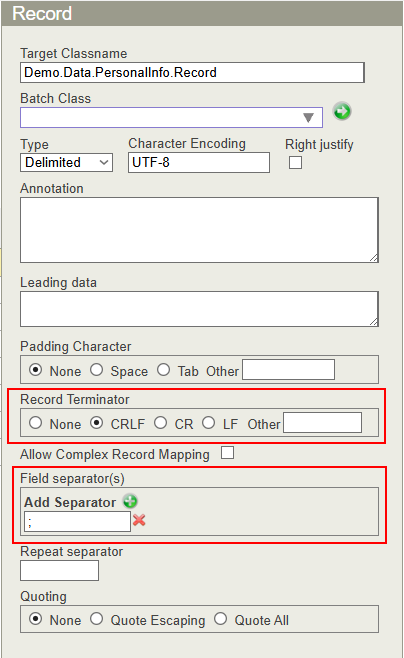
Se você usa o sistema operacional Windows, o terminador de registro comum é CRLF (Char(10) Char(12)).

Como meu arquivo CSV é padrão, separado por ponto e vírgula (;), devo definir o caractere do separador de campos.

Agora, vou declarar os campos do perfil do cliente (nome, sobrenome, data de nascimento, número de identificação nacional, endereço, cidade e país). image

Esta é uma definição básica, mas você pode estabelecer mais condições em relação ao seu arquivo CSV, se desejar. image

Lembre-se de que, por padrão, um campo %String tem um comprimento máximo de 50 caracteres. Portanto, atualizarei este valor para permitir mais caracteres no campo de endereço (um máximo de 100).

Também definirei o formato de data usando o formato ISO (aaaa-mm-dd), que corresponde ao número 3.

Além disso, tornarei os campos Nome, Sobrenome e Data de Nascimento obrigatórios. image

Pronto! Vamos pressionar o botão "Gerar" para criar a classe persistente! image

Dê uma olhada na classe gerada: /// THIS IS GENERATED CODE. DO NOT EDIT.
/// RECORDMAP: Generated from RecordMap 'Demo.Data.PersonalInfo' /// on 2025-07-14 at 08:37:00.646 [2025-07-14 08:37:00.646 UTC] /// by user SuperUser Class Demo.Data.PersonalInfo.Record Extends (%Persistent, %XML.Adaptor, Ens.Request, EnsLib.RecordMap.Base) [ Inheritance = right, ProcedureBlock ] {

Parameter INCLUDETOPFIELDS = 1;

Property Name As %String [ Required ];

Property Surname As %String [ Required ];

Property DateOfBirth As %Date(FORMAT = 3) [ Required ];

Property NationalId As %String;

Property Address As %String(MAXLEN = 100);

Property City As %String;

Property Country As %String;

Parameter RECORDMAPGENERATED = 1;

Storage Default
{
<Data name="RecordDefaultData">
<Value name="1">
<Value>%%CLASSNAME</Value>
</Value>
<Value name="2">
<Value>Name</Value>
</Value>
<Value name="3">
<Value>%Source</Value>
</Value>
<Value name="4">
<Value>DateOfBirth</Value>
</Value>
<Value name="5">
<Value>NationalId</Value>
</Value>
<Value name="6">
<Value>Address</Value>
</Value>
<Value name="7">
<Value>City</Value>
</Value>
<Value name="8">
<Value>Country</Value>
</Value>
<Value name="9">
<Value>Surname</Value>
</Value>
</Data>
<DataLocation>^Demo.Data.PersonalInfo.RecordD</DataLocation>
<DefaultData>RecordDefaultData</DefaultData>
<ExtentSize>2000000</ExtentSize>
<IdLocation>^Demo.Data.PersonalInfo.RecordD</IdLocation>
<IndexLocation>^Demo.Data.PersonalInfo.RecordI</IndexLocation>
<StreamLocation>^Demo.Data.PersonalInfo.RecordS</StreamLocation>
<Type>%Storage.Persistent</Type>
}

}

Como você pode ver, cada propriedade tem o nome dos campos em nosso arquivo CSV.

Neste ponto, criaremos um arquivo CSV com a seguinte estrutura para testar nosso Record Mapper:

Name;Surname;DateOfBirth;NationalId;Address;City;Country Matthew O.;Wellington;1964-31-07;208-36-1552;1485 Stiles Street;Pittsburgh;USA Deena C.;Nixon;1997-03-03;495-26-8850;1868 Mandan Road;Columbia;USA Florence L.;Guyton;2005-04-10;21 069 835 790;Invalidenstrasse 82;Contwig;Germany Maximilian;Hahn;1945-10-17;92 871 402 258;Boxhagener Str. 97;Hamburg;Germany Amelio;Toledo Zavala;1976-06-07;93789292F;Plaza Mayor, 71;Carbajosa de la Sagrada;Spain

Você pode usá-lo como teste agora.

Clique em "Selecionar arquivo de amostra" selecione a amostra em /irisrun/repo/Samples e escolha PersonalInfo-Test.csv. image

Neste momento, você poderá observar como seus dados são importados: image

Os Problemas Aumentam

Justo quando você pensa que está tudo pronto, você recebe uma nova especificação do seu chefe:

"Precisamos dos dados para poder carregar o número de telefone do cliente e armazenar mais de um (fixo, celular, etc.)".

Ops... Preciso atualizar meu Record Map e adicionar um número de telefone. No entanto, deve haver mais de um... Como posso fazer isso?


Nota: Você pode fazer isso diretamente na mesma classe. No entanto, criarei uma nova para fins explicativos e a salvarei nos exemplos. Desta forma, você pode revisar e executar o código seguindo todos os passos deste artigo.


Bem, é hora de reabrir o Record Map que acabamos de criar.

Adicione o novo campo "Phone", mas lembre-se de indicar que este campo é "Repetido". image

Como atribuímos este campo como "Repetido", devemos definir o caractere separador para os dados replicados. Este indicador está no mesmo lugar onde normalmente especificamos o separador de campo. image

Perfeito! Vamos carregar o arquivo CSV de exemplo com os números de telefone separados por #. image

Se dermos uma olhada na classe persistente que produzimos, podemos ver que o campo "Phone" é do tipo %String:

Property Phone As list Of %String(MAXLEN = 20);

Ok, Kurro, mas como podemos enviar este arquivo?

Essa é uma pergunta muito boa, caro leitor.

O InterSystems IRIS nos fornece duas classes de entrada (inbound): EnsLib.RecordMap.Service.FileServiceEnsLib.RecordMap.Service.FTPService

Não vou me aprofundar nessas classes porque seria muito longo. No entanto, podemos revisar suas funções principais.

Em resumo, o serviço monitora os processos em uma pasta definida, captura os arquivos armazenados nesse diretório, os carrega, os lê linha por linha e envia esse registro para o Processo de Negócio designado.

Isso ocorre tanto no servidor quanto nos diretórios FTP.

Vamos ao que interessa...


Nota: Apresentarei meus exemplos usando a classeEnsLib.RecordMap.Service.FileService. No entanto, a classe EnsLib.RecordMap.Service.FTPService realiza as mesmas operações.


Se você baixou o código de exemplo, verá que uma produção foi criada com dois componentes:

Uma classe de Serviço (EnsLib.RecordMap.Service.FileService), que carregará os arquivos, e uma classe de Negócio (Demo.BP.ProcessData),que processará cada um dos registros lidos do arquivo. Neste caso, usaremos este último apenas para ver os rastros de comunicação.

É importante configurar alguns parâmetros na classe do Business Service. image

File Path: É um registro que a classe usa para monitorar se há arquivos pendentes de processamento. Ao colocar um arquivo neste diretório, o processo de carregamento é ativado automaticamente e envia cada registro para a classe definida como Processo de Negócios.

File Spec: É um padrão de arquivo para buscar (por padrão, é *, mas podemos definir alguns arquivos que desejamos diferenciar de outros processos). Por exemplo, podemos ter duas classes de escuta de entrada no mesmo diretório, cada uma com uma classe RecordMap diferente. Podemos atribuir a extensão .pi1 aos arquivos que a classe PersonalInfo processará, enquanto .pi2 marcará os arquivos que serão processados pela classe PersonalInfoPhone.

Archive Path: É um diretório onde os arquivos são movidos após serem processados.

Work Path: É um caminho onde o adaptador deve colocar o arquivo de entrada enquanto processa os dados. Esta configuração é útil quando se usa o mesmo nome de arquivo para envios repetidos. Se o WorkPath não for especificado, o adaptador não moverá o arquivo durante o processamento.

Call Interval: É a frequência (calculada em segundos) das verificações do adaptador para os arquivos de entrada nos locais especificados.

RecordMap: É o nome da classe Record Map, que contém a definição dos dados no arquivo.

Target Config Name: É o nome do Processo de Negócio que manipula os dados armazenados no arquivo.

image

Subdirectory Levels: É um espaço onde o processo busca um novo arquivo. Por exemplo, se um processo adiciona um arquivo a cada dia (segunda, terça, quarta, quinta e sexta), ele buscará em todos os subdiretórios, começando pelo diretório raiz, sempre que especificarmos o nível 1. Por padrão, o nível 0 significa que ele buscará apenas no diretório raiz.

Delete From Server: Esta função indica que, se o diretório dos arquivos processados não for especificado, o arquivo será excluído do diretório raiz.

File Access Timeout: É um tempo definido (calculado em segundos) para acessar o arquivo. Se o arquivo for somente leitura ou houver algum problema que impeça o acesso ao diretório, será exibido um erro.

Header Count:: É uma característica importante que indica o número de cabeçalhos que devem ser ignorados. Por exemplo, se o arquivo tiver um cabeçalho que especifica os campos que contém, você deve indicar quantas linhas de cabeçalho ele contém para que possam ser ignoradas e apenas as linhas de dados possam ser lidas.

Carregar um Arquivo

Como mencionei anteriormente, o processo de carregamento é ativado quando um arquivo é colocado no diretório do processo

Nota: As seguintes instruções são baseadas no código de exemplo. Na pasta "samples", você encontrará o arquivo PersonalInfoPhone-Test.csv. Você deve copiar este arquivo para a pasta do processo para que ele seja processado automaticamente.


NOTA: Se estiver trabalhando com Docker, use o seguinte comando: docker cp .\PersonalInfoPhone-Test.csv containerId:/opt/irisbuild/process/containerId é o ID do seu contêiner, ex: : docker cp .\PersonalInfoPhone-Test.csv 66f96b825d43398ba6a1edcb2f02942dc799d09f1b906627e0563b1392a58da1:/opt/irisbuild/process/` image


Para cada registro, ele dispara uma chamada para o Processo de Negócio com todos os dados. image

Excelente trabalho! Em apenas alguns passos, você conseguiu criar um processo que pode ler arquivos de um diretório e gerenciar esses dados de forma rápida e fácil. O que mais você poderia pedir aos seus processos de interoperabilidade?

Complex Record Map (Mapa de Registro Complexo)

Ninguém quer ter uma vida complexa, mas eu prometo que você vai se apaixonar pelos Complex Record Maps.

Os Complex Record Maps são exatamente o que o nome indica. Trata-se de uma combinação de vários Record Maps que nos fornece informações mais completas e estruturadas.

Imaginemos que nosso chefe nos contacta e nos apresenta os seguintes requisitos:

“Precisamos de informações do cliente com mais números de telefone, incluindo códigos de país e prefixos. Também precisamos de mais endereços de contato, incluindo códigos postais, países e nomes de estados.

Um cliente pode ter um número de telefone, dois ou nenhum”.

Se precisarmos de mais informações sobre números de telefone e endereços, como vimos anteriormente, incluir essas informações em uma única linha seria muito complicado. Vamos separar as diferentes partes de que precisamos:

  • Informações do cliente necessárias.
  • Números de telefone (de 0 a 5).
  • Endereço postal (de 0 a 2).

Para cada seção, criaremos um apelido para diferenciar o tipo de informação que inclui.

Vamos construir cada seção:

Passo 1 Projete um novo Record Maps para as informações do cliente (Nome, Sobrenome, Data de Nascimento e Documento Nacional de Identidade) e inclua um identificador para indicar que se trata da seção USER. image

O nome da seção deve ser único para os tipos de dados "USER", pois são responsáveis por configurar as colunas e posições de cada dado. O conteúdo deve ser semelhante ao seguinte: USER|Matthew O.;Wellington;1964-07-31;208-36-1552 Em NEGRITO, o nome da seção, em ITALICO, o conteúdo.

Passo 2 Crie as seções PHONE e ADDRESS para os números de telefone e os endereços postais.

Lembre-se de especificar o nome da seção e ativar a opção Complex Record Map. imageimage

Agora devemos ter três classes:

  • Demo.Data.ComplexUser
  • Demo.Data.ComplexPhone
  • Demo.Data.ComplexAddress

Passo 3 Complete o Complex Record Map.

Abra a opção "Complex Record Maps": image

A primeira coisa que vemos aqui é uma estrutura com um cabeçalho e um rodapé. O cabeçalho pode ser outro mapa de registros para armazenar informações do pacote de dados (por exemplo, informações do departamento do usuário, etc.).

Como estas seções são opcionais, vamos ignorá-las em nosso exemplo. image

Defina o nome deste registro (por exemplo, PersonalInfo) e adicione novos registros para cada seção. image

Se quisermos que uma das seções tenha repetições, devemos indicar os valores mínimos e máximos de repetição. image

De acordo com as especificações anteriores, o arquivo com as informações se parecerá com isto:

USER|Matthew O.;Wellington;1964-07-31;208-36-1552
PHONE|1;305;2089160
PHONE|1;805;9473136
ADDR|1485 Stiles Street;Pittsburgh;15286;PA;USA

Se quisermos carregar um arquivo, precisamos de um serviço que possa ler este tipo de arquivos, e o InterSystems IRIS nos fornece duas classes de entrada para isso:

EnsLib.RecordMap.Service.ComplexBatchFileServiceEnsLib.RecordMap.Service.ComplexBatchFTPService Como mencionei anteriormente, usaremos a classe EnsLib.RecordMap.Service.ComplexBatchFileService como exemplo. No entanto, o processo para FTP é idêntico.

Utilize a mesma configuração que o Record Map, exceto pelo número de linha do cabeçalho, porque este tipo de arquivo não precisa de um: image

Como mencionei anteriormente, o processo de carregamento é ativado quando um arquivo é colocado no diretório do processo.

Nota: As seguintes instruções são baseadas no código de exemplo.

Na pasta "samples", você encontrará o arquivo PersonalInfoComplex.txt. Você deve copiar este arquivo para a pasta do processo para que ele seja processado automaticamente.


NOTA: Se estiver trabalhando com o exemplo do Docker, utilize o seguinte comando:

docker cp .\ PersonalInfoComplex.txt containerId:/opt/irisbuild/process/p
containerId é o ID do seu contêiner, ex: docker cp .\ PersonalInfoComplex.txt 66f96b825d43398ba6a1edcb2f02942dc799d09f1b906627e0563b1392a58da1:/opt/irisbuild/process/

Aqui podemos ver cada linha chamando o Business Service: imageimageimage

Como você já deve ter notado, os Record Maps são uma ferramenta potente para importar dados de forma complexa e estruturada. Permitem salvar informações em tabelas relacionadas ou processar cada dado de forma independente.

Graças a esta ferramenta, você pode criar rapidamente processos de carregamento de dados em lote e armazená-los sem a necessidade de realizar leituras complexas de dados, separação de campos, validação de tipos de dados, etc.

Espero que este artigo seja útil.

Nos vemos no próximo "InterSystems para Dummies".

0
0 17
Artigo Danusa Calixto · jan 26, 2024 3m read

Em versões recentes do IRIS, um novo e poderoso comando de carregamento de dados foi apresentado ao SQL: LOAD DATA. Esse recurso foi altamente otimizado para importar dados para o IRIS com extrema rapidez, inserindo centenas de gigabytes de dados em segundos, em vez de horas ou dias. 

Essa é uma melhoria bastante empolgante. No entanto, ainda há um grande problema na experiência de carregamento de dados. Especificamente, o tempo e o trabalho necessários para:

  1. Definir o esquema da tabela em que você quer carregar os dados.
  2. Descobrir a sintaxe do comando LOAD DATA.

Desenvolvi uma interface do usuário que lida com o passo CREATE TABLE de maneira invisível e gera a sintaxe para LOAD DATA, tudo isso em um assistente útil!

Pelo menos no meu caso — embora trabalhe com bancos de dados há décadas —, só importo dados algumas vezes por ano. Portanto, minhas habilidades de CREATE TABLE ficam enferrujadas, e é muito bom ter uma ferramenta cuidando disso para mim. E essa ferramenta não só lida com a sintaxe. Ela também inspeciona o arquivo CSV de entrada usando um utilitário da biblioteca SQL Utilities de @Benjamin De Boe para descobrir os tipos e o comprimento dos dados. Em seguida, ela faz mais algumas perguntas para definir a sintaxe do comando LOAD DATA necessário. O app pode executá-la ou você pode só copiar e ajustar a sintaxe por conta própria. 

Aqui está um passo a passo.

Etapa 1: instale o app e analise o arquivo CSV

Depois de seguir as instruções para instalar a solução, você terá um app Angular publicado como um aplicativo CSP e um aplicativo com back-end ObjectScript que servirá como a API para a interface com o banco de dados.

Observe meu conjunto de dados de amostra (usando a extensão CSV Rainbow no VS Code). Ele tem uma combinação de colunas numéricas, de texto e vazias.

Etapa 2: acesse o app

Você provavelmente encontrará o app em http://localhost:52773/csp/dataloadapp/index.html se usar a porta IRIS padrão e o nome do web application.

Etapa 3: especifique o local do arquivo CSV

Etapa 4: especifique o formato do arquivo CSV

LOAD DATA precisa saber algumas coisas, como o caractere do delimitador da coluna e onde começar no arquivo. 

Etapa 5: defina um nome de tabela de destino, com o nome do esquema também

Etapa 6: ajuste os nomes dos campos e tipos de dados

A maioria estará preenchida e provavelmente correta, mas você pode ajustar alguns nomes ou comprimentos de campos.

E é isso! Pressione "Load CSV" e o app do cliente fará uma chamada ao servidor para executar um comando CREATE TABLE SQL. Depois, execute LOAD DATA com a mesma sintaxe mostrada na caixa preta à direita. Entrando no Portal de Gerenciamento (ou qualquer outro cliente SQL), você pode ver como agora tenho o arquivo CSV carregado no IRIS.

Preciso me desculpar desde já, porque ainda não foi feita muita verificação de erros, mas é código aberto, então se você achar essa ferramenta útil, me ajude a fazer melhorias no GitHub.

0
0 132
Artigo Danusa Calixto · jan 10, 2024 12m read

Temos um delicioso conjunto de dados com receitas escritas por vários usuários do Reddit, porém, a maioria das informações é texto livre, como o título ou a descrição de um post. Vamos descobrir como carregar o conjunto de dados facilmente, extrair algumas características e analisá-las usando recursos do modelo de linguagem grande da OpenAI no Embedded Python e no framework Langchain.

Carregando o conjunto de dados

Primeiro de tudo, precisamos carregar o conjunto de dados ou podemos só nos conectar a ele?

Há diferentes maneiras de alcançar isso: por exemplo, é possível usar o CSV Record Mapper em uma produção de interoperabilidade ou até em aplicativos legais do OpenExchange, como csvgen.

Vamos usar o Foreign Tables. Um recurso bastante útil para projetar dados armazenados fisicamente em outro lugar no IRIS SQL. Podemos usar isso para ter uma primeira visão dos arquivos do conjunto de dados.

Criamos um Foreign Server:

CREATE FOREIGN SERVER dataset FOREIGN DATA WRAPPER CSV HOST '/app/data/'

E, em seguida, uma Foreign Table que se conecta ao arquivo CSV:

CREATE FOREIGN TABLE dataset.Recipes (
  CREATEDDATE DATE,
  NUMCOMMENTS INTEGER,
  TITLE VARCHAR,
  USERNAME VARCHAR,
  COMMENT VARCHAR,
  NUMCHAR INTEGER
) SERVER dataset FILE 'Recipes.csv' USING
{
  "from": {
    "file": {
       "skip": 1
    }
  }
}

É isso, imediatamente podemos executar consultas SQL em "dataset.Recipes": image

## Quais dados são necessários? O conjunto de dados é interessante e estamos com fome. No entanto, se quisermos decidir uma receita para cozinhar, será preciso mais algumas informações que possamos usar para análise.

Vamos trabalhar com duas classes persistentes (tabelas):

  • yummy.data.Recipe: uma classe que contém o título e a descrição da receita e algumas outras propriedades que queremos extrair e analisar, por exemplo, Score, Difficulty, Ingredients, CuisineType, PreparationTime (nota, dificuldade, ingredientes, tipo de culinária, tempo de preparo)
  • yummy.data.RecipeHistory: uma classe simples para registrar o que estamos fazendo com a receita

Podemos agora carregar nossas tabelas "yummy.data*" com o conteúdo do conjunto de dados:

do ##class(yummy.Utils).LoadDataset()

Parece bom, mas ainda precisamos descobrir como vamos gerar os dados para os campos Score, Difficulty, Ingredients, PreparationTime e CuisineType.

## Analise as receitas Queremos processar cada título e descrição de receita e:

  • Extrair informações como Difficulty, Ingredients, CuisineType etc.
  • Criar nossa própria nota com base em nossos critérios para que possamos decidir o que queremos cozinhar.

Vamos usar o seguinte:

LLM (modelos de linguagem grande) são realmente uma ótima ferramenta para processar linguagem natural.

LangChain está pronto para uso no Python, então podemos usá-lo diretamente no InterSystems IRIS usando o Embedded Python.

A classe "SimpleOpenAI" completa fica assim:

/// Análise simples da OpenAI para receitas
Class yummy.analysis.SimpleOpenAI Extends Analysis
{

Property CuisineType As %String;

Property PreparationTime As %Integer;

Property Difficulty As %String;

Property Ingredients As %String;

/// Execute
/// Você pode tentar isto a partir de um terminal:
/// set a = ##class(yummy.analysis.SimpleOpenAI).%New(##class(yummy.data.Recipe).%OpenId(8))
/// do a.Run()
/// zwrite a
Method Run()
{
    try {
        do ..RunPythonAnalysis()

        set reasons = ""

        // meus tipos de culinária favoritos
        if "spanish,french,portuguese,italian,korean,japanese"[..CuisineType {
            set ..Score = ..Score + 2
            set reasons = reasons_$lb("It seems to be a "_..CuisineType_" recipe!")
        }

        // não quero passar o dia todo cozinhando :)
        if (+..PreparationTime < 120) {
            set ..Score = ..Score + 1
            set reasons = reasons_$lb("You don't need too much time to prepare it") 
        }
        
        // bônus para ingredientes favoritos!
        set favIngredients = $listbuild("kimchi", "truffle", "squid")
        for i=1:1:$listlength(favIngredients) {
            set favIngred = $listget(favIngredients, i)
            if ..Ingredients[favIngred {
                set ..Score = ..Score + 1
                set reasons = reasons_$lb("Favourite ingredient found: "_favIngred)
            }
        }

        set ..Reason = $listtostring(reasons, ". ")

    } catch ex {
        throw ex
    }
}

/// Atualize a receita com o resultado da análise
Method UpdateRecipe()
{
    try {
        // chame a implementação de classe mãe primeiro
        do ##super()

        // adicione resultados de análises da OpenAI específicos
        set ..Recipe.Ingredients = ..Ingredients
        set ..Recipe.PreparationTime = ..PreparationTime
        set ..Recipe.Difficulty = ..Difficulty
        set ..Recipe.CuisineType = ..CuisineType

    } catch ex {
        throw ex
    }
}

/// Execute a análise usando o embedded Python + Langchain
/// do ##class(yummy.analysis.SimpleOpenAI).%New(##class(yummy.data.Recipe).%OpenId(8)).RunPythonAnalysis(1)
Method RunPythonAnalysis(debug As %Boolean = 0) [ Language = python ]
{
    # load OpenAI APIKEY from env
    import os
    from dotenv import load_dotenv, find_dotenv
    _ = load_dotenv('/app/.env')

    # account for deprecation of LLM model
    import datetime
    current_date = datetime.datetime.now().date()
    # date after which the model should be set to "gpt-3.5-turbo"
    target_date = datetime.date(2024, 6, 12)
    # set the model depending on the current date
    if current_date > target_date:
        llm_model = "gpt-3.5-turbo"
    else:
        llm_model = "gpt-3.5-turbo-0301"

    from langchain.chat_models import ChatOpenAI
    from langchain.prompts import ChatPromptTemplate
    from langchain.chains import LLMChain

    from langchain.output_parsers import ResponseSchema
    from langchain.output_parsers import ResponseSchema

    # init llm model
    llm = ChatOpenAI(temperature=0.0, model=llm_model)

    # prepare the responses we need
    cuisine_type_schema = ResponseSchema(
        name="cuisine_type",
        description="What is the cuisine type for the recipe? \
                     Answer in 1 word max in lowercase"
    )
    preparation_time_schema = ResponseSchema(
        name="preparation_time",
        description="How much time in minutes do I need to prepare the recipe?\
                     Anwer with an integer number, or null if unknown",
        type="integer",
    )
    difficulty_schema = ResponseSchema(
        name="difficulty",
        description="How difficult is this recipe?\
                     Answer with one of these values: easy, normal, hard, very-hard"
    )
    ingredients_schema = ResponseSchema(
        name="ingredients",
        description="Give me a comma separated list of ingredients in lowercase or empty if unknown"
    )
    response_schemas = [cuisine_type_schema, preparation_time_schema, difficulty_schema, ingredients_schema]

    # get format instructions from responses
    output_parser = StructuredOutputParser.from_response_schemas(response_schemas)
    format_instructions = output_parser.get_format_instructions()
    
    analysis_template = """\
    Interprete and evaluate a recipe which title is: {title}
    and the description is: {description}
    
    {format_instructions}
    """
    prompt = ChatPromptTemplate.from_template(template=analysis_template)

    messages = prompt.format_messages(title=self.Recipe.Title, description=self.Recipe.Description, format_instructions=format_instructions)
    response = llm(messages)

    if debug:
        print("======ACTUAL PROMPT")
        print(messages[0].content)
        print("======RESPONSE")
        print(response.content)

    # populate analysis with results
    output_dict = output_parser.parse(response.content)
    self.CuisineType = output_dict['cuisine_type']
    self.Difficulty = output_dict['difficulty']
    self.Ingredients = output_dict['ingredients']
    if type(output_dict['preparation_time']) == int:
        self.PreparationTime = output_dict['preparation_time']

    return 1
}

}

O método "RunPythonAnalysis" é onde tudo relacionado a OpenAI acontece :). Você pode executá-lo diretamente no terminal para uma receita específica:

do ##class(yummy.analysis.SimpleOpenAI).%New(##class(yummy.data.Recipe).%OpenId(12)).RunPythonAnalysis(1)

Vamos obter uma saída assim:

USER>do ##class(yummy.analysis.SimpleOpenAI).%New(##class(yummy.data.Recipe).%OpenId(12)).RunPythonAnalysis(1)
======ACTUAL PROMPT
                    Interprete and evaluate a recipe which title is: Folded Sushi - Alaska Roll
                    and the description is: Craving for some sushi but don't have a sushi roller? Try this easy version instead. It's super easy yet equally delicious!
[Video Recipe](https://www.youtube.com/watch?v=1LJPS1lOHSM)
# Ingredients
Serving Size:  \~5 sandwiches      
* 1 cup of sushi rice
* 3/4 cups + 2 1/2 tbsp of water
* A small piece of konbu (kelp)
* 2 tbsp of rice vinegar
* 1 tbsp of sugar
* 1 tsp of salt
* 2 avocado
* 6 imitation crab sticks
* 2 tbsp of Japanese mayo
* 1/2 lb of salmon  
# Recipe     
* Place 1 cup of sushi rice into a mixing bowl and wash the rice at least 2 times or until the water becomes clear. Then transfer the rice into the rice cooker and add a small piece of kelp along with 3/4 cups plus 2 1/2 tbsp of water. Cook according to your rice cookers instruction.
* Combine 2 tbsp rice vinegar, 1 tbsp sugar, and 1 tsp salt in a medium bowl. Mix until everything is well combined.
* After the rice is cooked, remove the kelp and immediately scoop all the rice into the medium bowl with the vinegar and mix it well using the rice spatula. Make sure to use the cut motion to mix the rice to avoid mashing them. After thats done, cover it with a kitchen towel and let it cool down to room temperature.
* Cut the top of 1 avocado, then slice into the center of the avocado and rotate it along your knife. Then take each half of the avocado and twist. Afterward, take the side with the pit and carefully chop into the pit and twist to remove it. Then, using your hand, remove the peel. Repeat these steps with the other avocado. Dont forget to clean up your work station to give yourself more space. Then, place each half of the avocado facing down and thinly slice them. Once theyre sliced, slowly spread them out. Once thats done, set it aside.
* Remove the wrapper from each crab stick. Then, using your hand, peel the crab sticks vertically to get strings of crab sticks. Once all the crab sticks are peeled, rotate them sideways and chop them into small pieces, then place them in a bowl along with 2 tbsp of Japanese mayo and mix until everything is well mixed.
* Place a sharp knife at an angle and thinly slice against the grain. The thickness of the cut depends on your preference. Just make sure that all the pieces are similar in thickness.
* Grab a piece of seaweed wrap. Using a kitchen scissor, start cutting at the halfway point of seaweed wrap and cut until youre a little bit past the center of the piece. Rotate the piece vertically and start building. Dip your hand in some water to help with the sushi rice. Take a handful of sushi rice and spread it around the upper left hand quadrant of the seaweed wrap. Then carefully place a couple slices of salmon on the top right quadrant. Then place a couple slices of avocado on the bottom right quadrant. And finish it off with a couple of tsp of crab salad on the bottom left quadrant. Then, fold the top right quadrant into the bottom right quadrant, then continue by folding it into the bottom left quadrant. Well finish off the folding by folding the top left quadrant onto the rest of the sandwich. Afterward, place a piece of plastic wrap on top, cut it half, add a couple pieces of ginger and wasabi, and there you have it.
                    
                    A saída deve ser um fragmento de código markdown formatado no seguinte esquema, incluindo o "```json" e "```" à esquerda e à direita:
json
{
        "cuisine_type": string  // What is the cuisine type for the recipe?                                  Answer in 1 word max in lowercase
        "preparation_time": integer  // How much time in minutes do I need to prepare the recipe?                                    Anwer with an integer number, or null if unknown
        "difficulty": string  // How difficult is this recipe?                               Answer with one of these values: easy, normal, hard, very-hard
        "ingredients": string  // Give me a comma separated list of ingredients in lowercase or empty if unknown
}

                    
======RESPONSE
json
{
        "cuisine_type": "japanese",
        "preparation_time": 30,
        "difficulty": "easy",
        "ingredients": "sushi rice, water, konbu, rice vinegar, sugar, salt, avocado, imitation crab sticks, japanese mayo, salmon"
}

Tudo bem. Parece que nosso prompt da OpenAI é capaz de retornar algumas informações úteis. Vamos executar toda a classe da análise no terminal:

set a = ##class(yummy.analysis.SimpleOpenAI).%New(##class(yummy.data.Recipe).%OpenId(12))
do a.Run()
zwrite a
USER>zwrite a
a=37@yummy.analysis.SimpleOpenAI  ; <OREF>
+----------------- general information ---------------
|      oref value: 37
|      class name: yummy.analysis.SimpleOpenAI
| reference count: 2
+----------------- attribute values ------------------
|        CuisineType = "japanese"
|         Difficulty = "easy"
|        Ingredients = "sushi rice, water, konbu, rice vinegar, sugar, salt, avocado, imitation crab sticks, japanese mayo, salmon"
|    PreparationTime = 30
|             Reason = "It seems to be a japanese recipe!. You don't need too much time to prepare it"
|              Score = 3
+----------------- swizzled references ---------------
|           i%Recipe = ""
|           r%Recipe = "30@yummy.data.Recipe"
+-----------------------------------------------------

## Analisando todas as receitas! Naturalmente, você gostaria de executar a análise em todas as receitas que carregamos.

Você pode analisar uma variedade de IDs de receitas desta forma:

USER>do ##class(yummy.Utils).AnalyzeRange(1,10)
> Recipe 1 (1.755185s)
> Recipe 2 (2.559526s)
> Recipe 3 (1.556895s)
> Recipe 4 (1.720246s)
> Recipe 5 (1.689123s)
> Recipe 6 (2.404745s)
> Recipe 7 (1.538208s)
> Recipe 8 (1.33001s)
> Recipe 9 (1.49972s)
> Recipe 10 (1.425612s)

Depois disso, verifique novamente sua tabela de receitas e confira os resultados

select * from yummy_data.Recipe

image

Acho que eu poderia tentar a pizza de abóbora ou o tofu com kimchi coreano e porco :). Vou precisar conferir novamente em casa de qualquer forma :)

Observações finais

Encontre o exemplo completo em https://github.com/isc-afuentes/recipe-inspector

Com esse exemplo simples, aprendemos a usar as técnicas de LLM para adicionar recursos ou analisar partes dos seus dados no InterSystems IRIS.

Com esse ponto de partida, você pode pensar em:

  • Usar a BI do InterSystems para explorar e navegar pelos seus dados usando cubos e painéis.
  • Criar um webapp e fornecer IU (por exemplo, Angular). Para isso, você pode aproveitar pacotes como RESTForms2 para gerar automaticamente as APIs REST para suas classes persistentes.
  • Armazenar as receitas independentemente de gostar delas e, depois, tentar determinar se uma nova receita gostará de você? Você pode tentar uma abordagem com o IntegratedML ou até mesmo um LLM, fornecendo alguns dados de exemplo e criando um caso de uso de RAG (Geração Aumentada de Recuperação).

O que mais você pode tentar? Me diga o que você acha!

0
0 110
Artigo Danusa Calixto · Nov. 28, 2023 8m read

Olá, Comunidade,
Neste artigo, vou apresentar meu aplicativo iris-mlm-explainer

Esse aplicativo da Web se conecta ao InterSystems Cloud SQL para criar, treinar, validar e prever modelos de ML, fazer previsões e mostrar um painel com todos os modelos treinados e uma explicação sobre o funcionamento de um modelo de machine learning ajustado. O painel fornece plotagens interativas de desempenho do modelo, importância do recurso, contribuições do recurso para previsões individuais, plotagens de dependência parcial, valores SHAP (interação), visualização de árvores de decisões individuais etc.

Pré-requisitos

  • Você precisa ter uma conta no InterSystems Cloud SQL.
  • Você precisa ter o <a book="" en="" getting-started-installing-git="" git-scm.com="" https:="" v2="">Git</a> instalado localmente.
  • Você precisa ter o <a downloads="" https:="" www.python.org="">Python3</a> instalado localmente.  

Primeiros Passos

Vamos seguir as etapas abaixo para criar e visualizar o painel explicativo de um modelo:

  • Etapa 1 : fazer o git pull/clone do repositório

  • Etapa 2 : fazer login no portal de serviços do InterSystems Cloud SQL

    • Etapa 2.1 : adicionar e gerenciar arquivos
    • Etapa 2.2 : importar DDL e arquivos de dados
    • Etapa 2.3 : criar modelo
    • Etapa 2.4 : treinar modelo
    • Etapa 2.5 : validar modelo
  • Etapa 3 : ativar o ambiente virtual do Python

  • Etapa 4 : executar o aplicativo da Web para previsão

  • Etapa 5 : explorar e o painel explicativo

Etapa 1 : fazer o git pull/clone do repositório

Então, vamos começar com a primeira etapa

Crie uma pasta e faça o git pull/clone do repositório em qualquer diretório local

git clone https://github.com/mwaseem75/iris-mlm-explainer.git


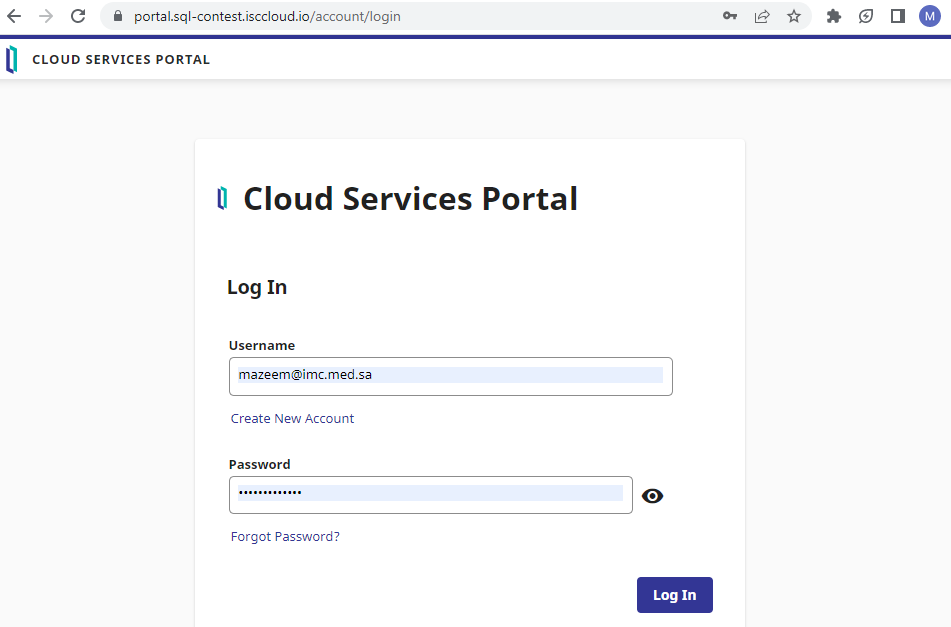
Etapa 2 : fazer login no portal de serviços do InterSystems Cloud SQL

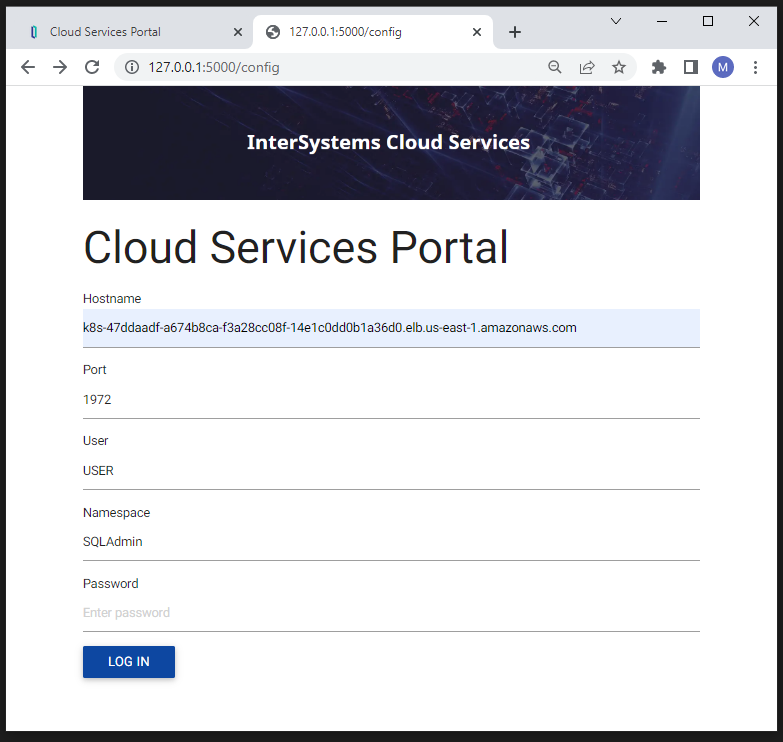
Faça login no InterSystems Cloud Service Portal
image


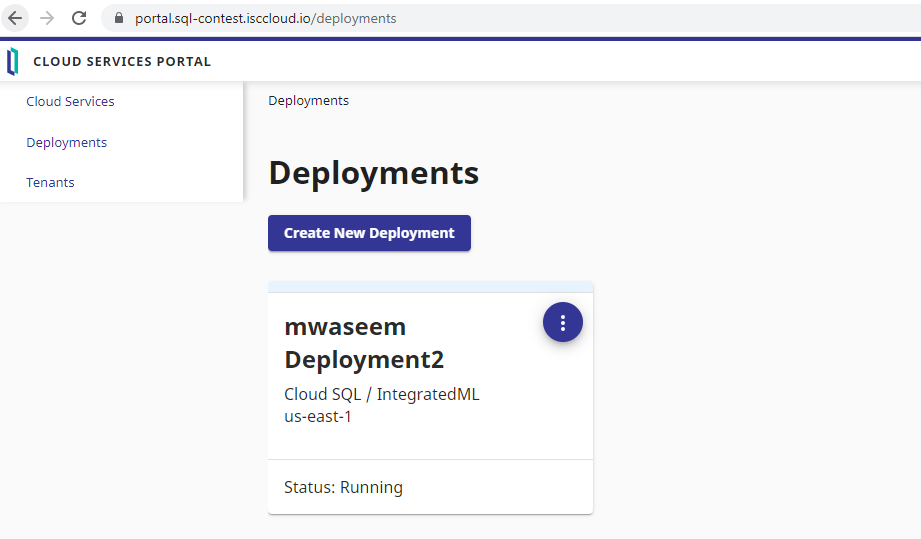
Selecione a implantação executada

image


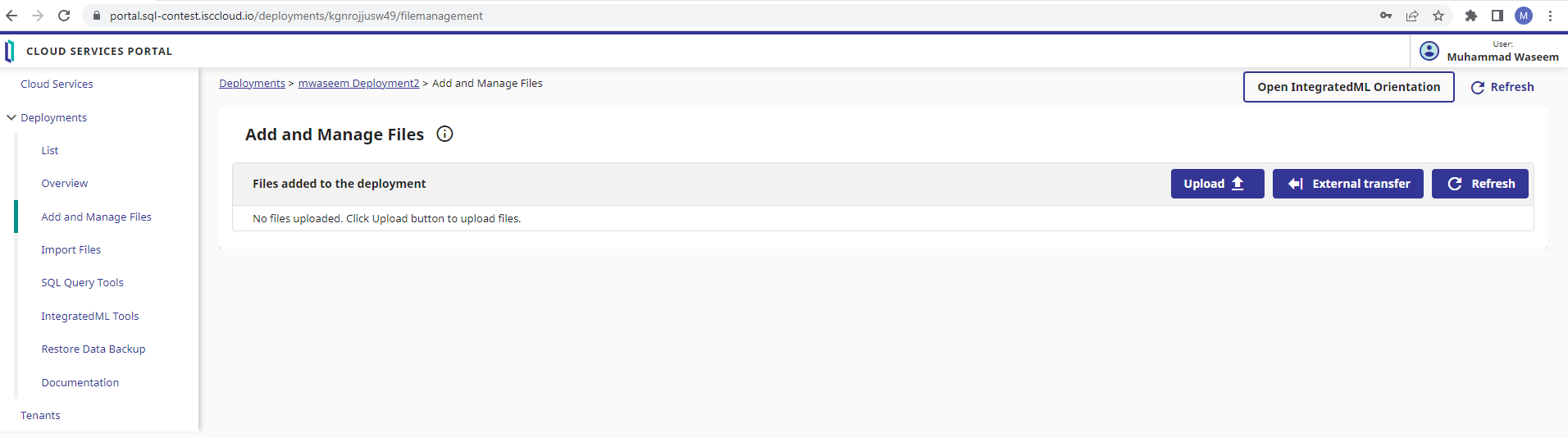
Etapa 2.1 : adicionar e gerenciar arquivos

Clique em "Add and Manage Files" (Adicionar e gerenciar arquivos)

image

O repositório contém os arquivos USA_Housing_tables_DDL.sql(DDL para criar tabelas), USA_Housing_train.csv(dados de treinamento) e USA_Housing_validate.csv(para validação) na pasta de conjuntos de dados. Selecione o botão de upload para adicionar esses arquivos.

Adicionar arquivos

Etapa 2.2 : importar DDL e arquivos de dados

Clique em "Import files" (Importar arquivos), no botão de opção das declarações DDL ou DML e no botão "Next" (Próximo)

Importar DDL

Clique no botão de opção do Intersystems IRIS e em "Next"

IsIRIS

Selecione o arquivo USA_Housing_tables_DDL.sql e pressione o botão para importar arquivos

Importar arquivo DDL

Clique em "Import" na caixa de diálogo de confirmação para criar a tabela

confirmar importação

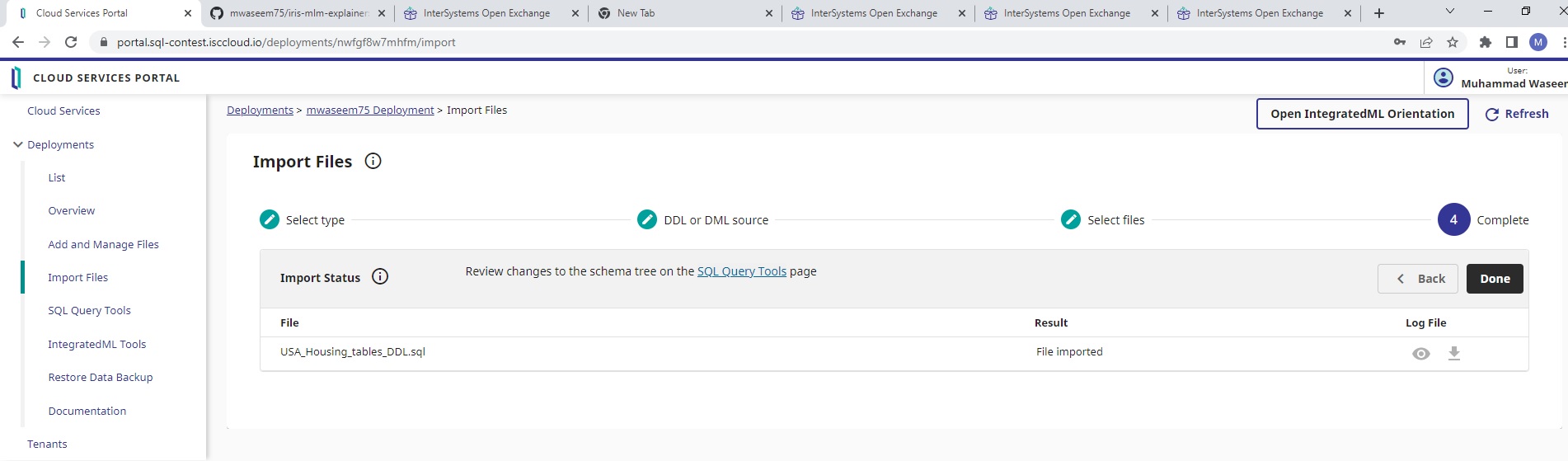
importação concluída

Clique nas ferramentas da Query em SQL para verificar se as tabelas foram criadas

conferir se as tabelas foram criadas

Importar arquivos de dados

Clique em "Import files" (Importar arquivos), no botão de opção dos dados CSV e no botão "Next" (Próximo)

csv1

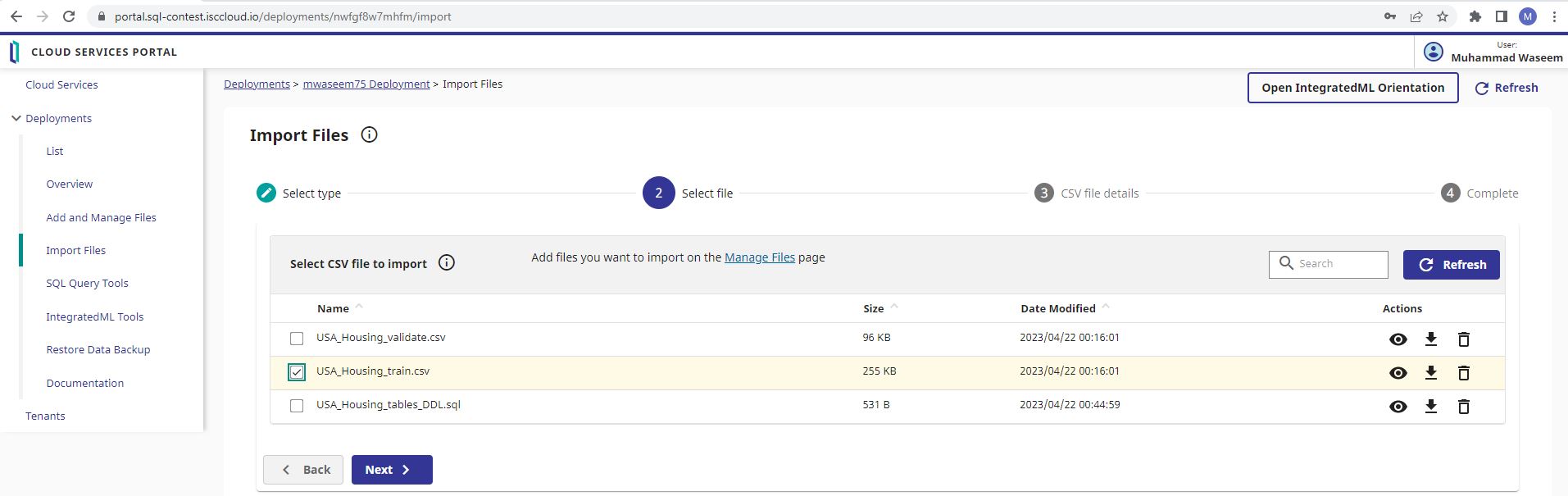
Selecione o arquivo USA_Housing_train.csv e clique no botão "Next"

csv2


Selecione o arquivo USA_Housing_train.csv na lista suspensa, marque para importar o arquivo como linha de cabeçalho, selecione "Field names in header row match column names in selected table" (Os nomes dos campos na linha de cabeçalho correspondem aos nomes das colunas na tabela selecionada) e clique em "Import files"

csv3

Clique em "Import" na caixa de diálogo de confirmação

csv4

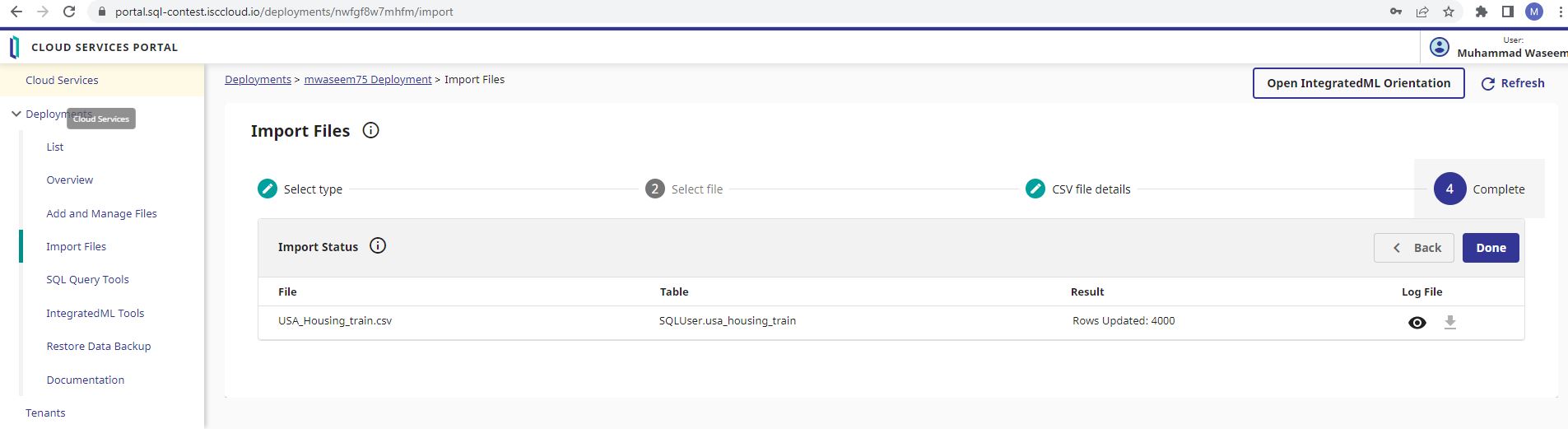
Confira se 4000 linhas foram atualizadas

csv5

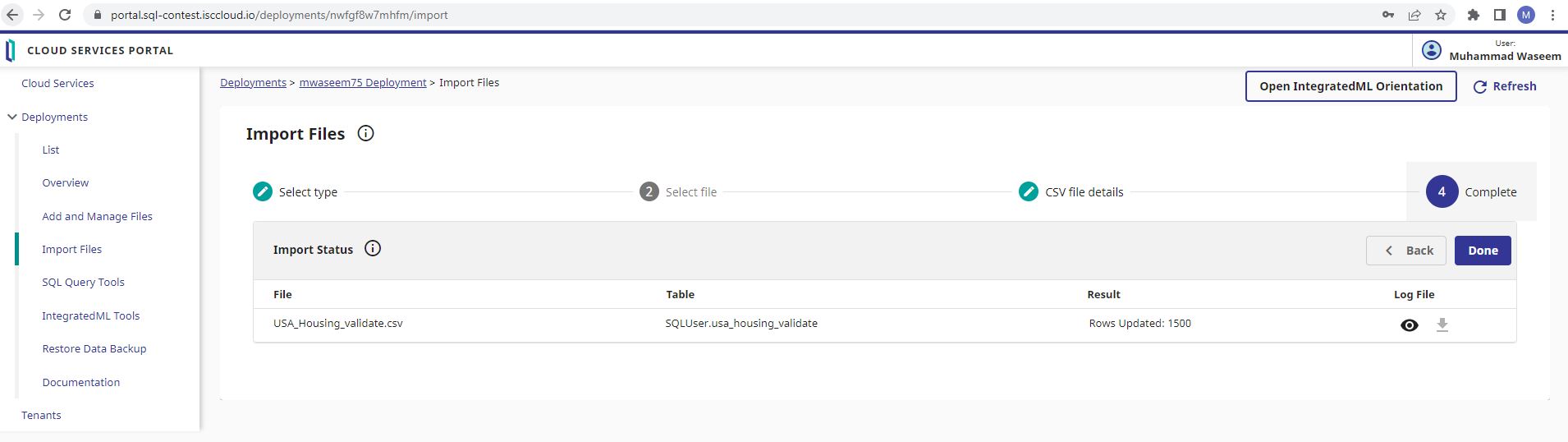
Repita as mesmas etapas para importar o arquivo USA_Housing_validate.csv, que contém 1500 registros

csv6

Etapa 2.3 : criar modelo

Clique em "IntegratedML tools" (ferramentas do IntegratedML) e selecione "Create Panel" (Criar painel).

Insira "USAHousingPriceModel" no campo de nome do modelo, selecione a tabela "usa_housing_train" e "Price" no menu suspenso "Field to predict" (Campo para prever). Clique no botão "Create model" para criar o modelo

criar modelo


Etapa 2.4 : treinar modelo

Selecione "Train Panel" (Treinar painel), escolha "USAHousingPriceModel" na lista suspensa "Model to train" (Modelo a treinar) e insira "USAHousingPriceModel_t1" no campo de nome do modelo a treinar

TREINAR1

O modelo será treinado após a conclusão do status de execução

TREINAR2


Etapa 2.5 : validar modelo

Selecione "Validate Panel" (Validar painel), escolha "USAHousingPriceModel_t1" na lista suspensa "Trained model to validate" (Modelo treinado a validar), selecione "usa_houseing_validate" na lista suspensa "Table to validate model from" (Tabela para validar o modelo) e clique no botão "Validate model" (Validar modelo)

image

Clique em "Show validation metrics" para ver as métricas

mostrar validação

Clique no ícone de gráfico para ver o gráfico "Prediction VS Actual" (Previsão x Real)

gráfico de validação


Etapa 3 : ativar o ambiente virtual do Python

O repositório já contém uma pasta de ambiente virtual do python (venv) com as bibliotecas necessárias.

Tudo o que precisamos fazer é ativar o ambiente
No Unix ou MacOS:

$source venv/bin/activate

No Windows:

venv\scripts\activate

###Etapa 4 : definir parâmetros de conexão do InterSystems Cloud SQL

O repositório contém o arquivo config.py. Basta abrir e definir os parâmetros
image
Coloque os mesmos valores usados no InterSystems Cloud SQL
image


Etapa 4 : executar o aplicativo da Web para previsão

Execute o comando abaixo no ambiente virtual para iniciar nosso aplicativo principal

python app.py

image

Acesse http://127.0.0.1:5000/ para executar o aplicativo

image

Insira "Age of house" (Idade da casa), "No of rooms" (Nº de cômodos), "No of bedroom" (Nº de quartos) e "Area population" (População da área) para obter a previsão

image

Etapa 5 : explorar e o painel explicativo

Por fim, execute o comando abaixo no ambiente virtual para iniciar nosso aplicativo principal

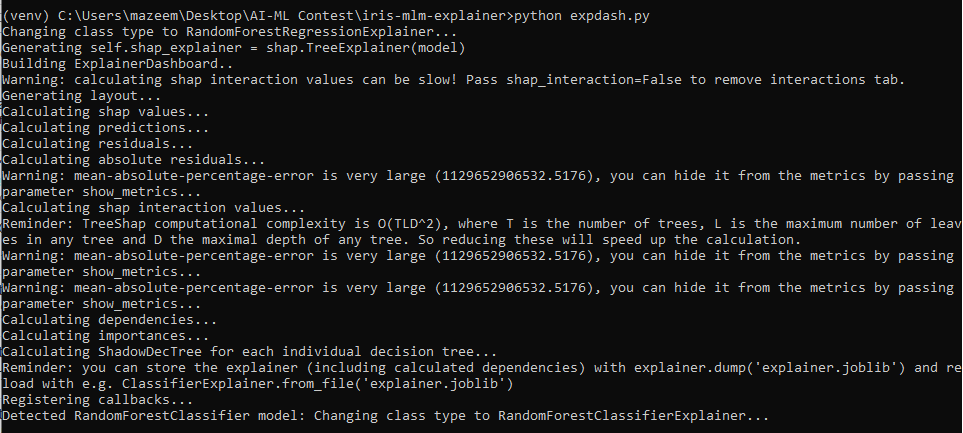
python expdash.py

imageimage
image

Acesse http://localhost:8050/ para executar o aplicativo
image

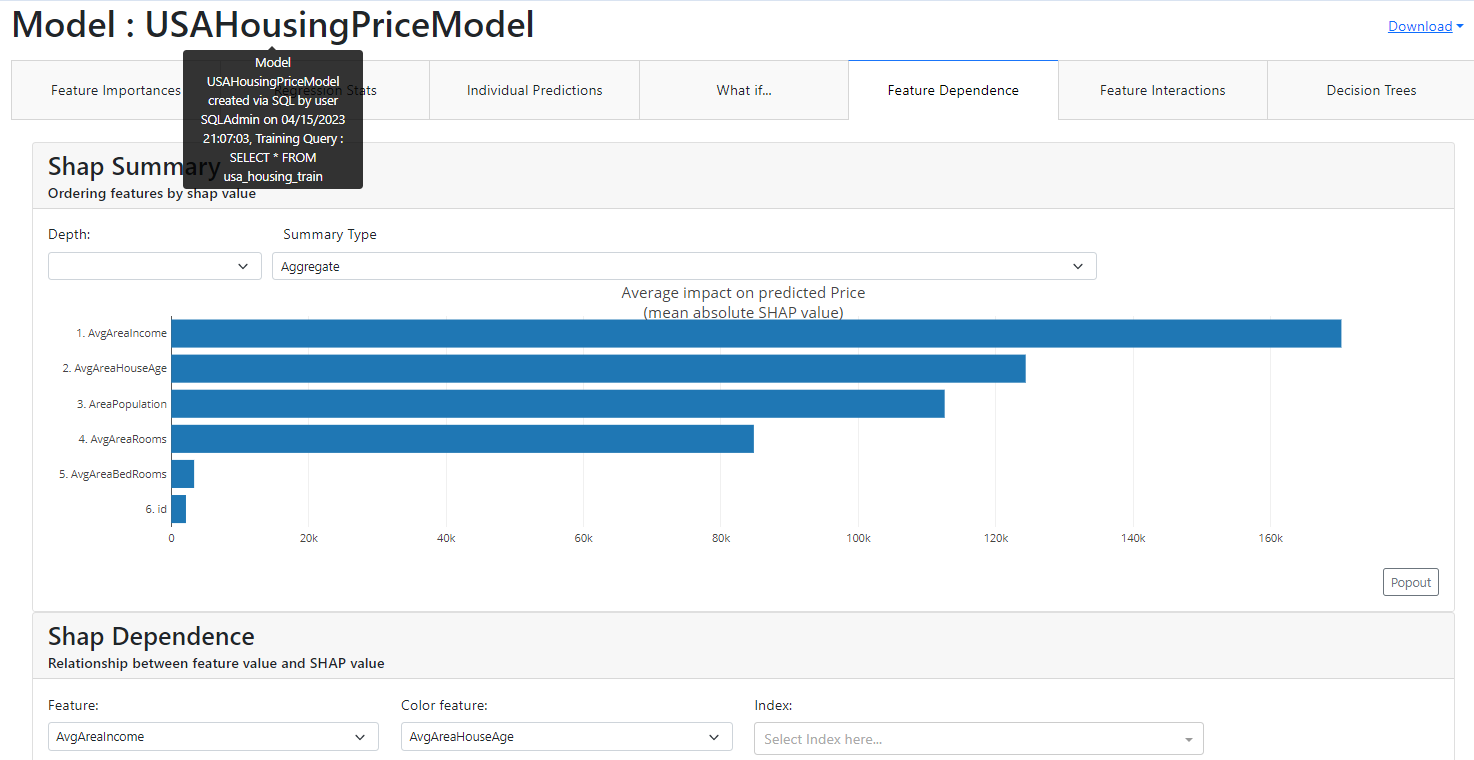
O aplicativo listará todos os modelos treinados com nosso "USAHousingPriceModel". Clique no hyperlink "Go to dashboard" (Acessar painel) para visualizar a explicação sobre o modelo

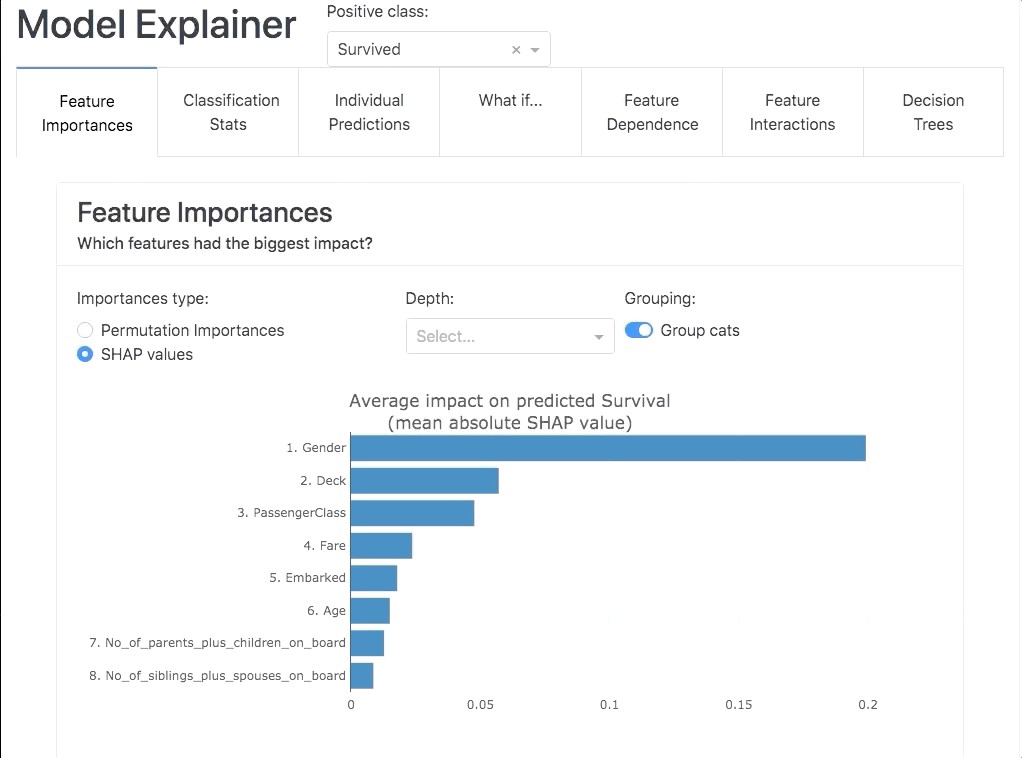
Importância dos recursos. Quais recursos tiveram o maior impacto?
image

Métricas quantitativas para o desempenho do modelo, Qual é a diferença entre o valor previsto e o observado?
image

Previsão e Como cada recurso contribuiu para a previsão?
image

Ajuste os valores dos recursos para mudar a previsão
image

Resumo Shap, Ordenamento dos recursos por valores shap
image

Resumo de interações, Ordenamento dos recursos por valor de interação shap
image

Árvores de decisões, Exibição de árvores de decisões individuais dentro do Random Forest
image

Obrigado

0
0 87
Artigo Anton Umnikov · jan 11, 2021 8m read

IRIS External Table é um projeto de código aberto da comunidade InterSystems, que permite usar arquivos armazenados no sistema de arquivos local e armazenamento de objetos em nuvem, como o AWS S3, como tabelas SQL. IRIS External Table

Ele pode ser encontrado no GitHub https://github.com/intersystems-community/IRIS-ExternalTable, Open Exchange https://openexchange.intersystems.com/package/IRIS-External-Table e está incluído no InterSystems Package Manager, ZPM.

Para instalar o External Table a partir do GitHub, use:

git clone https://github.com/antonum/IRIS-ExternalTable.git
iris session iris
USER>set sc = ##class(%SYSTEM.OBJ).LoadDir("<path-to>/IRIS-ExternalTable/src", "ck",,1)

Para instalar usando o ZPM Package Manager:

USER>zpm "install external-table"

Trabalhando com arquivos locais

Vamos criar um arquivo simples parecido com este:

a1,b1
a2,b2

Abra seu editor favorito e crie o arquivo ou apenas use uma linha de comando no linux/mac:

echo $'a1,b1\na2,b2' > /tmp/test.txt

No IRIS SQL, crie uma tabela para representar este arquivo:

create table test (col1 char(10),col2 char(10))

Converta a tabela para usar o armazenamento externo:

CALL EXT.ConvertToExternal(
    'test',
    '{
        "adapter":"EXT.LocalFile",
        "location":"/tmp/test.txt",
        "delimiter": ","
    }')

E finalmente, consulte a tabela:

select * from test

Se tudo funcionar conforme o esperado, você verá uma saída como esta:

col1    col2
a1  b1
a2  b2

Agora volte ao editor, altere o conteúdo do arquivo e execute novamente a consulta SQL. Uau!!! Você está lendo os novos valores de seu arquivo local no SQL.

col1    col2
a1  b1
a2  b99

Lendo dados a partir do S3

Em https://covid19-lake.s3.amazonaws.com/index.htmlhttps:você pode obter acesso a dados atualizados constantemente sobre o COVID, armazenados pela AWS no data lake público.

Vamos tentar acessar uma das fontes de dados neste data lake: s3://covid19-lake/rearc-covid-19-nyt-data-in-usa/csv/us-states

Se você tiver a ferramenta de linha de comando AWS instalada, pode repetir as etapas abaixo. Caso contrário, vá direto para a parte SQL. Você não precisa de usar um AWS específico instalado em sua máquina para acompanhar a parte SQL.

$ aws s3 ls s3://covid19-lake/rearc-covid-19-nyt-data-in-usa/csv/us-states/
2020-12-04 17:19:10     510572 us-states.csv

$ aws s3 cp s3://covid19-lake/rearc-covid-19-nyt-data-in-usa/csv/us-states/us-states.csv .
download: s3://covid19-lake/rearc-covid-19-nyt-data-in-usa/csv/us-states/us-states.csv to ./us-states.csv

$ head us-states.csv 
date,state,fips,cases,deaths
2020-01-21,Washington,53,1,0
2020-01-22,Washington,53,1,0
2020-01-23,Washington,53,1,0
2020-01-24,Illinois,17,1,0
2020-01-24,Washington,53,1,0
2020-01-25,California,06,1,0
2020-01-25,Illinois,17,1,0
2020-01-25,Washington,53,1,0
2020-01-26,Arizona,04,1,0

Portanto, temos um arquivo com uma estrutura bastante simples. Com cinco campos delimitados.

Para expor esta pasta S3 como um External Table, primeiro, precisamos criar uma tabela "regular" com a estrutura desejada:

-- create external table
create table covid_by_state (
    "date" DATE, 
    "state" VARCHAR(20),
    fips INT,
    cases INT,
    deaths INT
)

Observe que alguns nomes de campo como “Date” são palavras reservadas no IRIS SQL e precisam ser colocados entre aspas duplas. Em seguida, precisamos converter esta tabela “regular” para a tabela “externa”, com base no bucket AWS S3 e tipo CSV.

 -- convert table to external storage
call EXT.ConvertToExternal(
    'covid_by_state',
    '{
    "adapter":"EXT.AWSS3",
    "location":"s3://covid19-lake/rearc-covid-19-nyt-data-in-usa/csv/us-states/",
    "type": "csv",
    "delimiter": ",",
    "skipHeaders": 1
    }' 
)

Se você observar com atenção, os argumentos dos procedimentos EXT.ExternalTable são o nome da tabela e a string JSON, contendo vários parâmetros, como localização para procurar por arquivos, adaptador, delimitador, etc. Além da AWS S3, o External Table oferece suporte ao armazenamento BLOB do Azure, Cloud Buckets e o sistema de arquivos local. O GitHub Repo contém referências para a sintaxe e as opções suportadas em todos os formatos.

E finalmente, consulte a tabela:

-- query the table
select top 10 * from covid_by_state order by "date" desc

[SQL]USER>>select top 10 * from covid_by_state order by "date" desc
2.  select top 10 * from covid_by_state order by "date" desc

date    state   fips    cases   deaths
2020-12-06  Alabama 01  269877  3889
2020-12-06  Alaska  02  36847   136
2020-12-06  Arizona 04  364276  6950
2020-12-06  Arkansas    05  170924  2660
2020-12-06  California  06  1371940 19937
2020-12-06  Colorado    08  262460  3437
2020-12-06  Connecticut 09  127715  5146
2020-12-06  Delaware    10  39912   793
2020-12-06  District of Columbia    11  23136   697
2020-12-06  Florida 12  1058066 19176

Compreensivelmente, leva mais tempo para consultar dados da tabela remota, do que na tabela "IRIS nativa" ou com base global, porém, ela é completamente armazenada e atualizada em nuvem e está sendo puxada para o IRIS "nos bastidores".

Vamos explorar mais alguns recursos do External Table.

%PATH e tabelas, com base em vários arquivos

Em nossa pasta de exemplo, o bucket contém apenas um arquivo. Mais frequentemente, ele teria vários arquivos com a mesma estrutura, onde nome do arquivo identifica o carimbo de data/hora ou deviceid de algum outro atributo que desejaremos usar em nossas consultas.

O campo %PATH é adicionado automaticamente a cada External Table e contém o caminho completo para o arquivo de onde a linha foi recuperada.

select top 5 %PATH,* from covid_by_state

%PATH   date    state   fips    cases   deaths
s3://covid19-lake/rearc-covid-19-nyt-data-in-usa/csv/us-states/us-states.csv    2020-01-21  Washington  53  1   0
s3://covid19-lake/rearc-covid-19-nyt-data-in-usa/csv/us-states/us-states.csv    2020-01-22  Washington  53  1   0
s3://covid19-lake/rearc-covid-19-nyt-data-in-usa/csv/us-states/us-states.csv    2020-01-23  Washington  53  1   0
s3://covid19-lake/rearc-covid-19-nyt-data-in-usa/csv/us-states/us-states.csv    2020-01-24  Illinois    17  1   0
s3://covid19-lake/rearc-covid-19-nyt-data-in-usa/csv/us-states/us-states.csv    2020-01-24  Washington  53  1   0

Você pode usar este campo %PATH em suas consultas SQL como em qualquer outro campo.

Dados ETL para "Tabelas Regulares"

Se sua tarefa é carregar dados do S3 em uma tabela IRIS, você pode usar o External Table como uma ferramenta ETL. Apenas faça:

INSERT INTO internal_table SELECT * FROM external_table

No nosso caso, se quisermos copiar os dados sobre COVID do S3 para a tabela local:

--create local table
create table covid_by_state_local (
    "date" DATE, 
    "state" VARCHAR(100),
    fips INT,
    cases INT,
    deaths INT
)
--ETL from External to Local table
INSERT INTO covid_by_state_local SELECT TO_DATE("date",'YYYY-MM-DD'),state,fips,cases,deaths FROM covid_by_state

JOIN entre IRIS - tabela nativa e externa. Consultas federadas

External Table é uma tabela SQL. Ele pode ser unido a outras tabelas, usado em subseleções e UNIONs. Você pode até combinar a tabela IRIS “Regular” e duas ou mais tabelas externas de fontes diferentes na mesma consulta SQL.

Tente criar uma tabela regular, como os nomes de estado correspondendo com códigos de estado, como por exemplo, Washington – WA. E junte-a com nossa tabela baseada em S3.

create table state_codes (name varchar(100), code char(2))
insert into state_codes values ('Washington','WA')
insert into state_codes values ('Illinois','IL')

select top 10 "date", state, code, cases from covid_by_state join state_codes on state=name

Altere 'join' para 'left join' para incluir linhas para as quais o código de estado não foi definido. Como você pode ver, o resultado é uma combinação de dados do S3 e sua tabela IRIS nativa.

Acesso seguro aos dados

A AWS Covid Data Lake é público. Qualquer pessoa pode ler dados dele sem qualquer autenticação ou autorização. Na vida real, você desejará acessar seus dados de forma segura, evitando que estranhos espiem seus arquivos. Os detalhes completos da AWS Identity and Access Management (IAM) estão fora do escopo deste artigo. Mas o mínimo que você precisa saber é que você precisa de pelo menos a chave de acesso e a chave secreta da conta da AWS para acessar dados privados em sua conta. https:

AWS usa autenticação de chave/segredo de conta para assinar solicitações. https://docs.aws.amazon.com/general/latest/gr/aws-sec-cred-types.html#access-keys-and-secret-access-keys

Se você estiver executando o IRIS External Table na instância EC2, a maneira recomendada de lidar com a autenticação é usar as funções da instância EC2 https://docs.aws.amazon.com/AWSEC2/latest/UserGuide/iam-roles-for-amazon-ec2.html. O IRIS External Table será capaz de usar as permissões dessa função. Nenhuma configuração extra é necessária.

Em uma instância local/não EC2, você precisa especificar o AWS_ACCESS_KEY_ID e AWS_SECRET_ACCESS_KEY, especificando variáveis de ambiente ou instalando e configurando o cliente AWS CLI.

export AWS_ACCESS_KEY_ID=AKIAEXAMPLEKEY
export AWS_SECRET_ACCESS_KEY=111222333abcdefghigklmnopqrst

Certifique-se de que a variável de ambiente esteja visível em seu processo IRIS. Você pode verificá-lo executando:

USER>write $system.Util.GetEnviron("AWS_ACCESS_KEY_ID")

Ela deve retornar o valor da chave.

ou instale o AWS CLI, seguindo as instruções aqui https://docs.aws.amazon.com/cli/latest/userguide/install-cliv2-linux.html e execute:

aws configure

O External Table poderá, então, ler as credenciais dos arquivos de configuração do aws cli. Seu shell interativo e o processo IRIS podem estar sendo executados em contas diferentes. Certifique-se de executar aws configure na mesma conta do seu processo IRIS.

0
0 227