O painel DeepSee é uma aplicação web que exibe um conjunto de widgets, onde cada widget exibe uma medida específica ou o pivô.
Ao analisar dados, geralmente é preciso procurar indicadores específicos com mais atenção e destacar seções de informações de especial interesse para um usuário.
Por exemplo, examinar as dinâmicas dos dados para regiões ou datas específicas pode nos ajudar a descobrir tendências e padrões ocultos que permitem a tomada de decisões conscientes sobre nosso projeto no futuro.
Para conduzir uma análise de dados detalhada assim, é mais eficaz usar o método de análise fracionária ou detalhamento. Esse método permite "mergulhar" nos dados, saindo do quadro geral para pequenos fragmentos.
Neste artigo, vamos dar uma visão clara sobre como organizar a navegação com a ajuda de técnicas de detalhamento entre relatórios na DSW (DeepSeeWeb) e do InterSystems Reports (com a tecnologia do Logi Reports) usando filtros em links.
Por que escolhemos essa solução?
Ao realizar nossas tarefas, nos deparamos com a necessidade de simplificar a navegação dos relatórios gerais para os dados mais detalhados, considerando diferentes categorias, como datas, regiões ou participantes. Por esse motivo, decidimos encontrar uma maneira de migrar de um relatório geral para um detalhado com uma data específica ou outras características em apenas um clique.
Uma solução que usa filtros em links mostrou ser a opção mais adequada para essa tarefa. A plataforma DSW oferece uma ampla variedade de ferramentas que permite configurar parâmetros de filtros com flexibilidade e passar esses filtros de links de URLs para relatórios. Por sua vez, ela deixa a navegação entre relatórios mais confortável e preserva o contexto para uma análise de dados mais complexa.
Como implementamos a solução?
Para organizar a análise de dados de detalhamento na DSW utilizando filtros, seguimos estas etapas:
- Criando relatórios com detalhe de data
No início do processo, criamos relatórios que ofereciam informações mais explícitas sobre vários aspectos dos dados. Em nosso caso, criamos relatórios que detalham os dados por data, incluindo em meses e dias individuais.
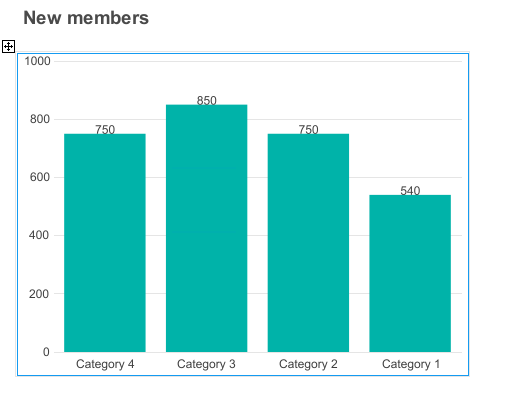
Em seguida, criamos um painel de controle com o gráfico "Novos membros" na DSW:
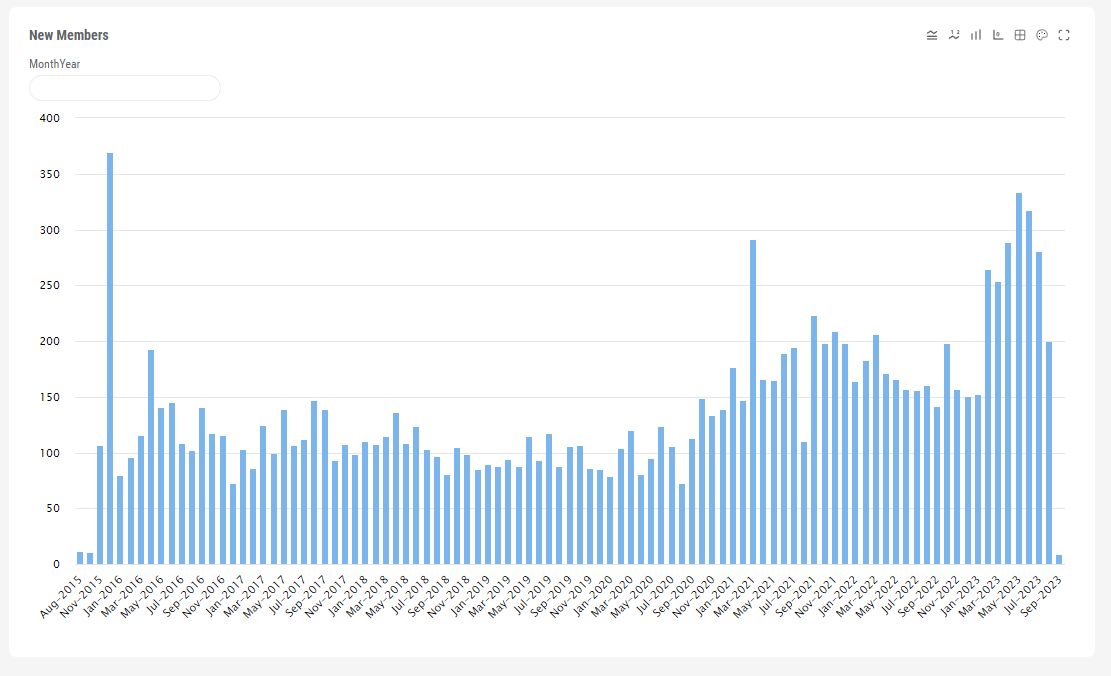
Para cada nível de detalhe, configuramos relatórios correspondentes no InterSystems Reports. Por exemplo, para o relatório do gráfico "Novos membros" no nível do mês, fizemos o seguinte:
- Adicionamos um campo de dados no nível do mês.
- Configuramos um gráfico que exibe novos membros pela data específica.
- Criando um link com filtros
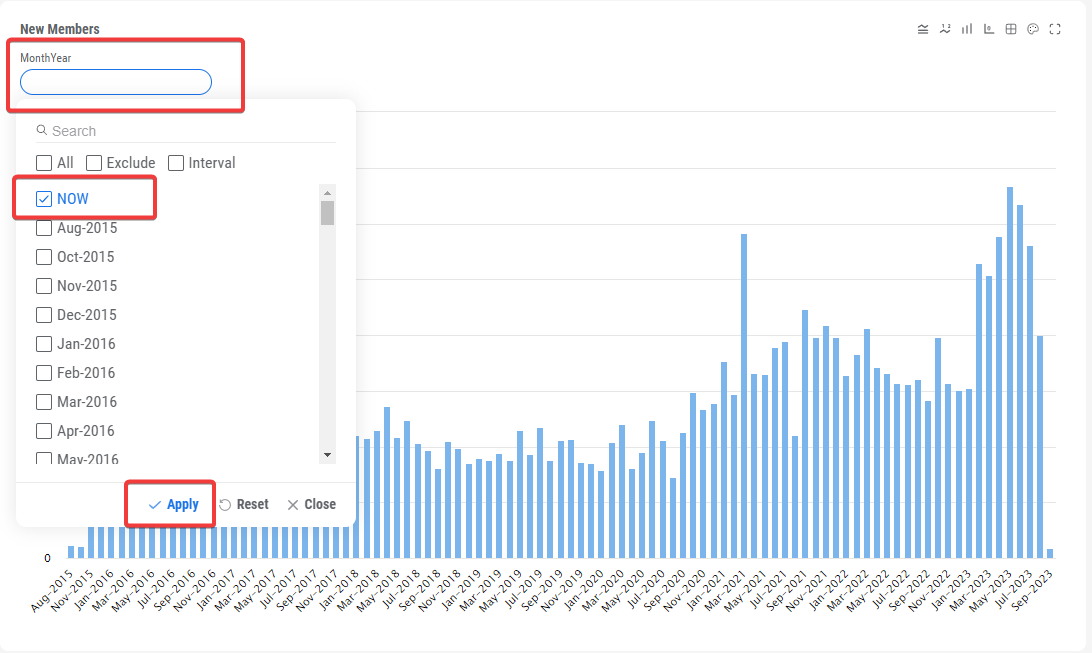
Nessa etapa, precisamos configurar filtros na DSW que serão aplicados ao clicar nos links. Em nosso exemplo, o filtro deve selecionar data por data. Para ajustá-lo, siga as etapas mencionadas abaixo:
- Você precisa selecionar o campo com o filtro "MonthYear".
- Marque a caixa de seleção "NOW". Isso configura o filtro para a data atual.
- Clique em "Apply" (Aplicar).
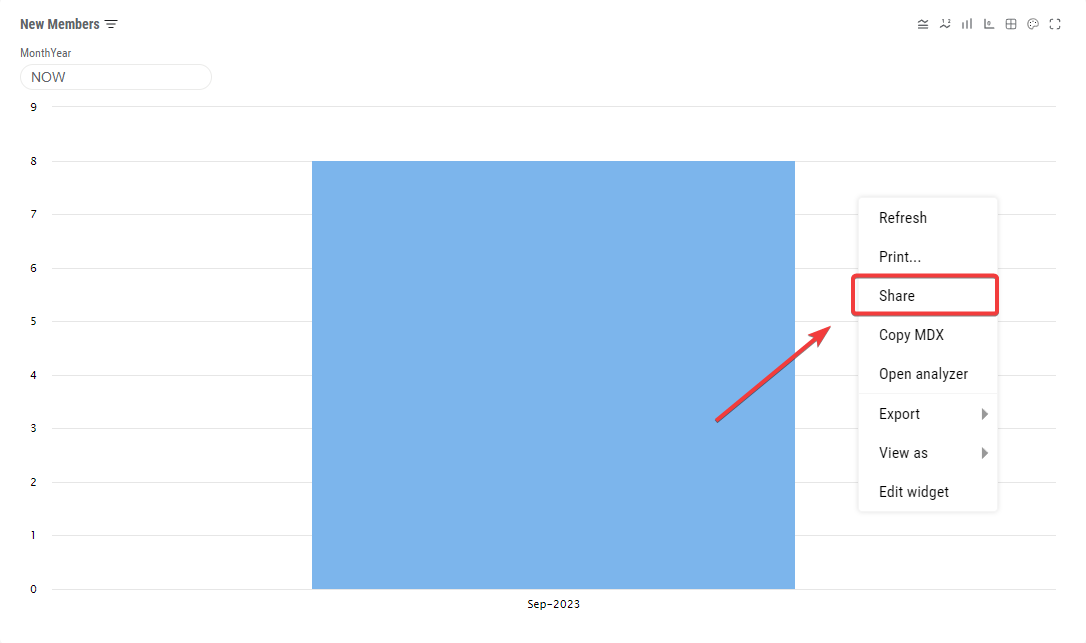
Depois de clicar no gráfico com o botão direito do mouse e selecionar o campo "Share" (Compartilhar) no menu, será exibida a janela abaixo:
Na janela aberta com o link, copie o link ao clicar no botão "Copy" (Copiar):

Até agora, configuramos os filtros na DSW. Eles serão aplicados ao clicar nos links dos relatórios gerais e detalhados. Por exemplo, para selecionar os dados de uma data específica, realizamos as seguintes etapas:
- Selecionamos o campo para filtrar por data "[DateDimension].[H1].[MonthYear]".
- Configuramos o filtro para a data atual ao marcar a caixa de seleção "NOW".
- Clicamos em "Apply" para criar o filtro.
- Copiamos o link que continha os parâmetros do filtro para o relatório na DSW com o filtro aplicado ao clicar no botão "Copy".
*Use Base64 em links com filtros
Para proporcionar ainda mais flexibilidade e confiança ao passar parâmetros de filtro em links de URL, podemos usar a codificação Base64. É uma adição conveniente que permite evitar conflitos com caracteres como "&" ou "=" que podem aparecer dentro dos dados do filtro.
Como funciona?
Na janela com o link, marque a caixa de seleção "Filters as Base64" (Filtros como Base64):

Ao usar Base64, os valores dos parâmetros de filtro são convertidos em um formato específico que não contém caracteres que interferem no link de URL. Assim, obtemos uma maneira segura e confiável de transferir dados entre relatórios.
- Adicionando links
A próxima etapa será adicionar links a relatórios detalhados na DSW e Logi Reports em geral, que abrirá com os filtros desejados.
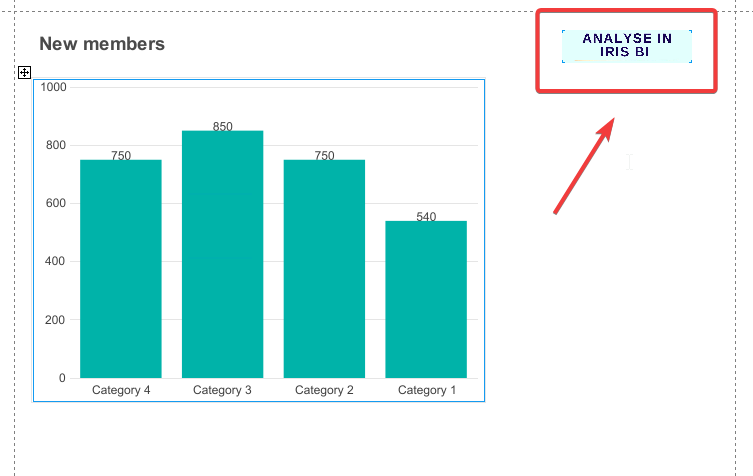
Por exemplo, em nosso relatório com novos participantes, vamos adicionar uma imagem com um link para nosso gráfico na DSW com um filtro de data.
- Primeiro, você precisa inserir uma imagem em uma página dos relatórios no Logi Reports:
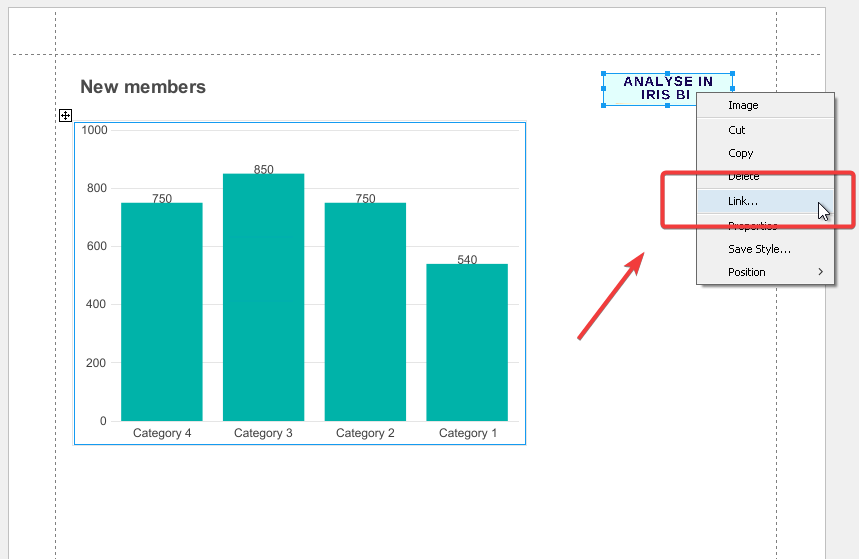
- No menu de contexto exibido, selecione o campo "Link...":
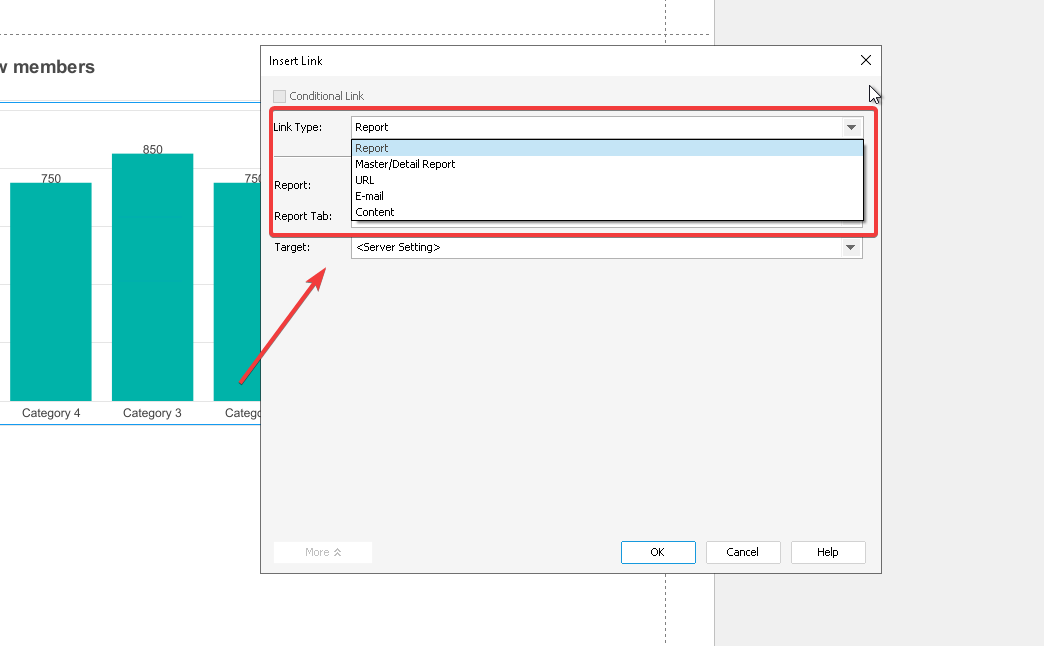
- Em seguida, selecione "URL" no campo "Link Type" (Tipo de link):
- Por fim, cole o link no campo "Hyperlink" e remova tudo o que for desnecessário para que fique como o exemplo abaixo. Em seguida, clique em "OK":
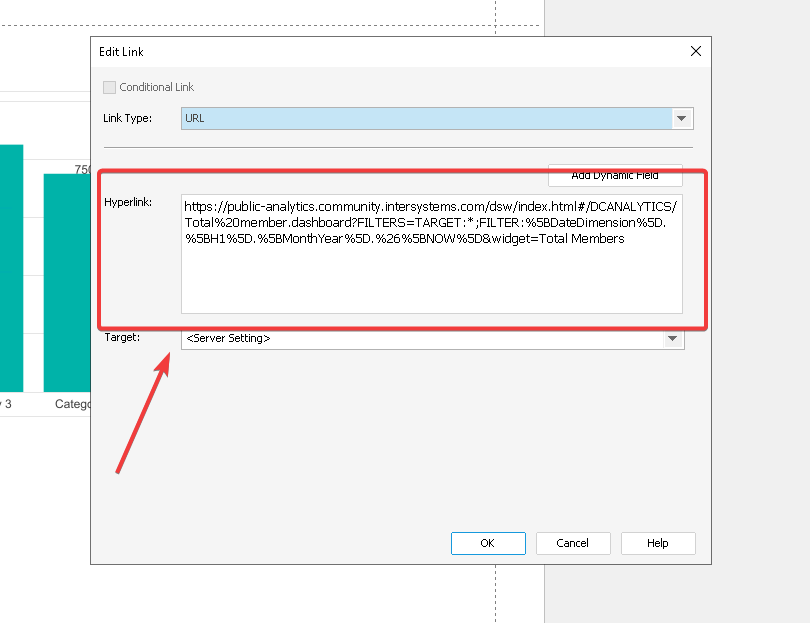
Vou decifrar o link do painel de controle na DSW para você:
Vamos dividir em partes:
https://public-analytics.community.intersystems.com/dsw/index.html#/DCANALYTICS/Total%20member.dashboard - um caminho para o painel de controle "Total de membros" no espaço DCANALYTICS
?FILTERS=TARGET:* - um comando para aplicar um filtro a todos os objetos no painel de controle (TARGET:*)
FILTER:[DateDimension].[H1].[MonthYear].&[NOW] - o filtro. Filtra os dados pelo campo [DateDimension], usando a hierarquia [H1] no nível [MonthYear]. &[NOW] - significa o mês atual.
&widget=Total Members - um comando que abre o painel de controle e foca no widget "Total de membros".
Então, esse link faz tudo isto:
Ele abre o painel de controle "Total de membros".
Ele aplica um filtro no campo "Date" (Data), selecionando o mês atual.
Ele foca no widget "Total de membros".
Portanto, o relatório mostrará dados sobre o número total de participantes para o mês atual. O filtro é aplicado automaticamente quando o painel de controle é aberto.
Os links podem ser colocados no relatório diretamente como texto ou você pode incluí-los como botões ou imagens.
Para possibilitar a transição entre relatórios, adicionamos os links apropriados ao InterSystems Reports. Por exemplo, inserimos uma imagem vinculada a um relatório da DSW com um filtro de data ao relatório com um gráfico de novos participantes. Para fazer o mesmo, siga estas etapas:
- Insira uma imagem em um relatório do Logi Reports.
- No menu de contexto, selecione "Link".
- Cole o link que você copiou antes e clique em "OK".
Agora, ao clicar na imagem, é aberto um relatório na DSW com os dados dos novos membros para o mês atual.
Vantagens da solução realizada
A abordagem descrita de organização detalhada usando filtros em referências tem as seguintes vantagens:
- Fácil de implementar: não exige programação nem lógica complexa
- Flexível: é possível adicionar ou mudar filtros e links sem esforço
- Intuitivo: navegação de um botão sem perder o contexto
- Rápido desempenho: os dados já são pré-filtrados
- Multiplataforma: a solução funciona em qualquer navegador
Com essa abordagem, conseguimos adicionar uma capacidade de detalhamento de dados conveniente para analistas. Como resultado, eles podem "mergulhar" de maneira independente nos relatórios com apenas um clique do mouse conforme necessário.
Isso acelera significativamente a análise de dados, permite a identificação mais rápida de situações fora do padrão e oferece uma compreensão das causas de desvio. Consequentemente, a gestão da tomada de decisões se torna mais justificada.
Conclusões sobre as capacidades da análise de detalhamento
Além dos benefícios descritos neste artigo, a análise de dados de detalhamento oferece diversas outras capacidades avançadas:
Detalhamento profundo: os usuários ainda podem detalhar vários níveis dos dados, analisando até mesmo os menores detalhes e identificando os padrões e as anomalias mais ocultas.
Análise comparativa: a análise de detalhamento permite que você compare dados entre diferentes níveis de dados ou fatias, o que pode ser útil ao identificar diferenças e tendências.
Interatividade: os usuários podem mudar os parâmetros de filtragem em tempo real e ver como isso afeta os resultados, deixando a análise mais interativa e adaptativa.
Estrutura hierárquica: se os dados têm uma estrutura hierárquica (por exemplo, uma hierarquia organizacional), a análise de detalhamento facilita examinar os dados em diferentes níveis dessa hierarquia.
Suporte a várias medidas: os usuários podem analisar várias medidas ao mesmo tempo, permitindo que os dados sejam vistos de várias perspectivas.
Crie relatórios na hora: a análise de detalhamento permite que os usuários criem relatórios personalizados com base no relatório de modelo ao adicionar ou remover parâmetros de detalhamento como quiserem.
Gerencie níveis de acesso: você pode gerenciar o acesso do usuário a diferentes níveis de granularidade, garantindo a segurança dos dados.
Automação do processo: algumas ferramentas de análise de detalhamento permitem que você automatize a filtragem e as transições entre relatórios, poupando bastante tempo dos analistas.
Compatíveis com dados diversos: a análise de detalhamento pode ser aplicada a uma variedade de origens de dados, incluindo bancos de dados, planilhas e serviços da Web.
Monitoramento e alertas: alguns sistemas de análise de detalhamento permitem que você personalize o monitoramento de dados e receba alertas quando ocorrerem mudanças importantes.
Todos os recursos mencionados acima fazem com que a análise de detalhamento seja uma ferramenta poderosa para analisar dados e tomar decisões de gestão informadas. Com ela, é possível explorar dados em um nível profundo, descobrir novos insights e, por fim, melhorar a eficiência dos processos de negócios.
Estamos felizes em compartilhar informações interessantes com vocês, assim como contar a vocês porque o Python é bom, onde é utilizado.
A pandemia que atacou o mundo em 2020 fez com que todos passassem a acompanhar as notícias e números que envolvem a COVID-19.
Então, por que não usar essa oportunidade e criar algo simple e agradável de se acompanhar os números das vacinações mundo afora?
Para participar deste desafio, utilizo os dados providos pelo Our World in Data - Research and data to make progress against the world’s largest problems.
Eles tem um repositório dedicado no Github com dados sobre a COVID-19, e utilizo os dados de vacinação para me ajudar com o meu rastreador.
Se você não conhece os caras, dá uma conferida, vai valer seu tempo. Github repository
A aplicação iris-vaccine-tracker tem 3 páginas diferentes:
- O dashboard principal
- Um datatable com as informações detalhadas, apresentadas pelo dashboard
- E um heat map
Dashboard
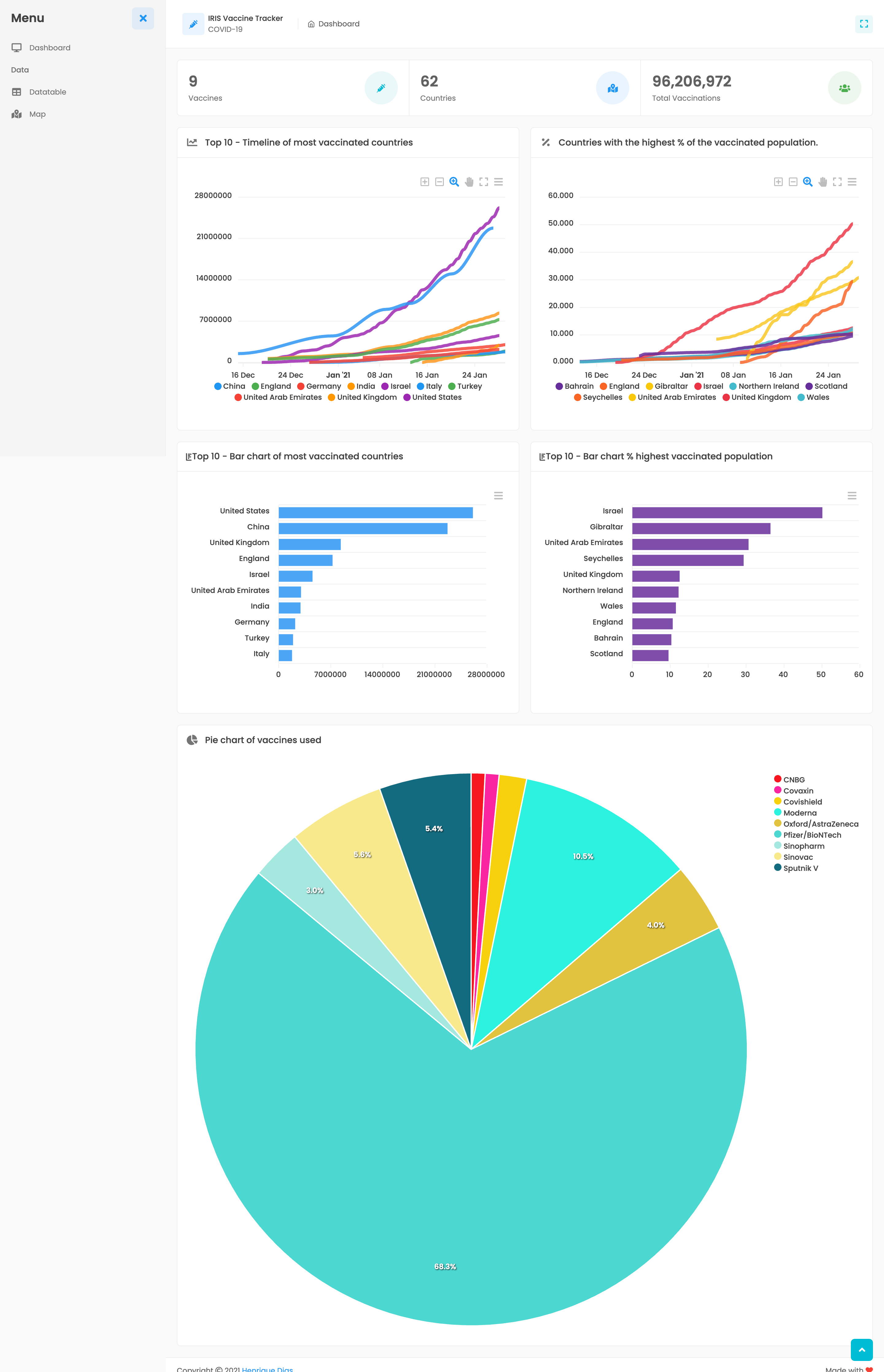
O dashboard principal mostra uma visão geral sobre a situação de vacinação ao redor do mundo.
O primeiro widget oferece as seguintes informações :
- Quantos tipos de vacinas estão sendo utilizadas para vacinar a população
- Quantos países estão informando os dados da vacinação
- Total de vacinações até o momento
O segundo widget nos dá uma visão em linha do tempo com o top 10 de países com os números mais significantes da vacinação.
O terceiro widget exibe um gráfico de barras para os números do top 10 de países, mostrando o número total de vacinações até agora.
E o último widget, traz a distribuição de vacinas, que estão sendo utilizadas e seu percentual de utilização dentre os países.
Datatable
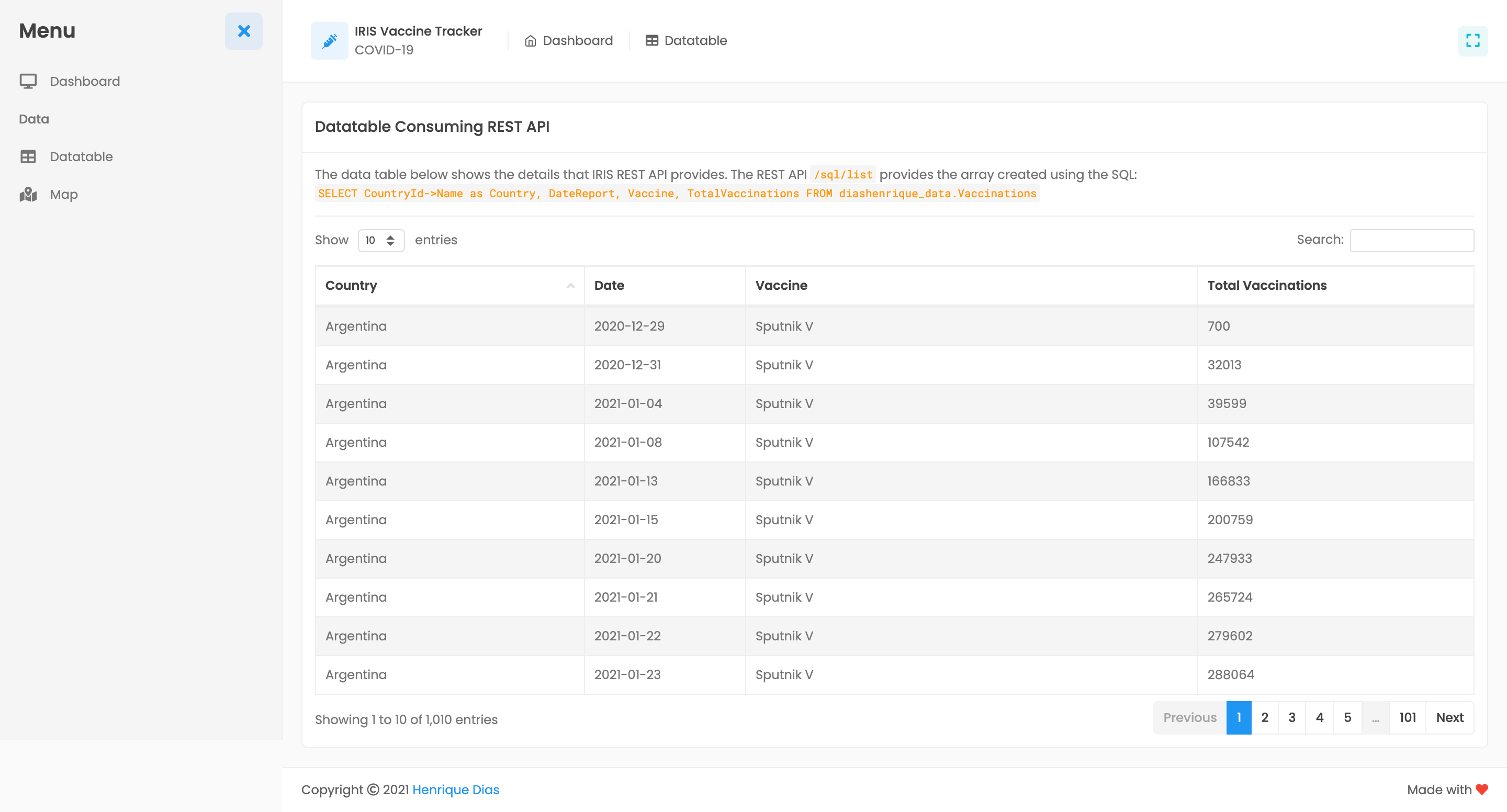
O data table exibe as informações detalhadas que o dashboard principal condensa para a exibição.
Heat Map
O heat map é uma visão diferente das informações já apresentadas no dashboard principal e no data table—Mas agora, estamos utilizando os detalhes providos pela informação que a tabela persistente Country nos oferece. A biblioteca amCharts usa o ISO Code Alpha2, nome do país e valor para criar esse mapa super show =D.

Demo
http://iris-vaccine-tracker.eastus.cloudapp.azure.com:52773/csp/irisapp/index.html
Curtiu o aplicativo? Acha que vale seu voto? Então vote em iris-vaccine-tracker!
Fala pessoal, tudo bem?
Quase final do 2º tempo, mas ainda tudo pode acontecer até o apito final! 
Fala pessoal!
Quero dividir com vocês um projeto pessoal, que iniciou como um simples pedido no meu trabalho:
É possível saber quantas licenças Caché estamos utilizando?
Lendo outros artigos aqui na comunidade, eu encontrei este excelente artigo de David Loveluck
APM - Utilizando Caché History Monitor
https://community.intersystems.com/post/apm-using-cach%C3%A9-history-monitor
Então, utilizando o artigo de David como base, eu comecei a utilizar o Caché History Monitor e a exibir todas as informações.
Quando me deparei com o seguinte dilema: Qual a melhor tecnologia de frontend que eu posso usar?
Olá a todos,
Com este artigo eu gostaria de mostrar como o Sistema de Alerta e Monitoramento (ou SAM para abreviar) pode ser configurado de forma fácil e dinâmica. O caso de uso pode ser o de um pipeline de provisionamento de CI/CD, rápido e ágil, onde você deseja executar seus testes unitários mas também seus testes de estresse e, você gostaria de ver rapidamente se esses testes foram bem-sucedidos ou como eles estão estressando os sistemas e sua aplicação (a API SAM é extensível com backend do InterSystems IRIS possibilitando a sua implementação de APM).
O SAM fornece uma nova interface gráfica que exibe métricas e alertas. Por padrão, ele respeita os alertas gerados pelas instâncias IRIS que monitoradas e, embora você possa definir os valores dos sensores de acordo com sua preferência, o SAM permite que você configure rapidamente regras SAM no Prometheus incluso, para que em seu pipeline de CI/CD você possa ser alertado rapidamente sobre as coisas conforme elas acontecem.
Existem alguns requisitos que você deve prestar atenção para executar o SAM. A solução é disponibilizada em um pacote de contêiner fácil de usar e montado automaticamente utilizando o Docker Compose. Você pode obter todos os detalhes sobre como executar o SAM no link acima. É fácil 
Com o SAM em execução, provisionamos quatro clusters na AWS em quatro regiões diferentes (a empresa fictícia do exemplo é uma organização global e a equipe de garantia de qualidade está localizada nos Estados Unidos, na costa oeste, enquanto a produção está em execução em Londres em um distrito financeiro).
Para provisionar e executar rapidamente nossos clusters IRIS, utilizamos o InterSystems Cloud Manager (ICM) que é configurado de forma rápida e fácil através de scripts simples para implantar estes esses clusters na nuvem, nas várias regiões da AWS.
Quando o processo de provisionamento é concluído, chamamos o script SAM-populate.sh que, configurado adequadamente (veja env-config.sh), popula em poucos segundos nossa solução SAM em execução em nossa estação de trabalho local.
Por meio de uma única página SAM, é possível monitorar vários clusters do InterSystems IRIS sem ter que acessar várias páginas nos portais de gerenciamento da AWS. Legal :) mas, indo direto ao ponto, nós os "IRISanianos" ficamos surpresos ao ver como nossas instâncias de plataforma de dados estão de fato se saindo quando comparamos a ter apenas as métricas EC2-OS padrão para fazer este tipo de monitoramento. Lembre-se de que o SAM oferece atualmente mais de 100 métricas de kernel do InterSystems IRIS e as combinam com os alertas do InterSystems IRIS. A fusão dos dois deve ser o começo... não de uma história de amor, mas de uma leitura mais precisa de seus sistemas.
Você pode encontrar o código do projeto e caso de uso descritos neste link do Github.
Os destaques do projeto são:
- O uso da API REST SAM
- IU simples, limpa e eficaz do SAM para a visualização de várias instâncias do InterSystems IRIS agrupadas em clusters
- O uso da nova funcionalidade de mesclagem do CPF
- Potência e capacidade de programação do ICM ou era a capacidade do script?

Se você deseja executá-lo, preste atenção em:
- a necessidade de licenças do InterSystems IRIS com tecnologia sharding habilitada
- o contêiner InterSystems IRIS certo (você precisará de 2020.2 e superior)
- o registro do contêiner que o ICM utilizará
- as credenciais de registro do contêiner
- o custo em que você incorrerá ao executar esses clusters na AWS
- e provavelmente algumas outras coisas :)
Espero que você ache os scripts úteis e inspiradores para
- as chamadas de API REST do SAM e
- a forma não interativa como o ICM é incrementado
Fiquem bem e seguros
--