
Este artigo apresenta o InterSystems iKnow Entity Browser, uma aplicação web que permite visualizar dados de texto extraídos e organizados obtidos de um grande número de textos, alimentado pela tecnologia InterSystems iKnow, também conhecida como InterSystems Text Analytics no InterSystems IRIS. Sinta-se à vontade para experimentar a demonstração dessa ferramenta ou aprender mais sobre ela no InterSystems Open Exchange.
Comecei o desenvolvimento deste projeto no final de 2016. De agora em diante, o meu iKnow Entity Browser é usado em todo o mundo por aqueles que usam a tecnologia InterSystems e por aqueles que fazem extração de texto. Este artigo deveria ter aparecido antes, entretanto, nunca é tarde para contar algo sobre coisas úteis!
Sobre o que é o InterSystems Text Analytics
InterSystems iKnow (ou InterSystems Text Analytics) é uma tecnologia de NLP incorporável que permite extrair dados significativos de textos. Bem, não apenas para extrair esses dados, mas também para coletá-los, vinculá-los, filtrá-los e priorizá-los. Como resultado, o InterSystems iKnow fornece uma base sólida para a construção de aplicações de dados para mineração de dados.
Do ponto de vista da programação, o iKnow fornece uma API rica que permite incorporar essa tecnologia a qualquer aplicação, independentemente de sua linguagem de programação. O iKnow Entity Browser usa esta API para visualizar os dados processados na forma de uma árvore de conceitos e relações.
Antes do lançamento do InterSystems iKnow Entity Browser, a única solução pronta para uso disponível para exploração de dados era o visualizador incorporado do iKnow, que é enviado junto com os produtos baseados no InterSystems Caché e IRIS. Este visualizador apresenta muitas ferramentas úteis principalmente para pesquisar algo no texto processado (no iKnow é chamado de domínio), enquanto o iKnow Entity Browser é criado também para visualizar e organizar conceitos em um texto.
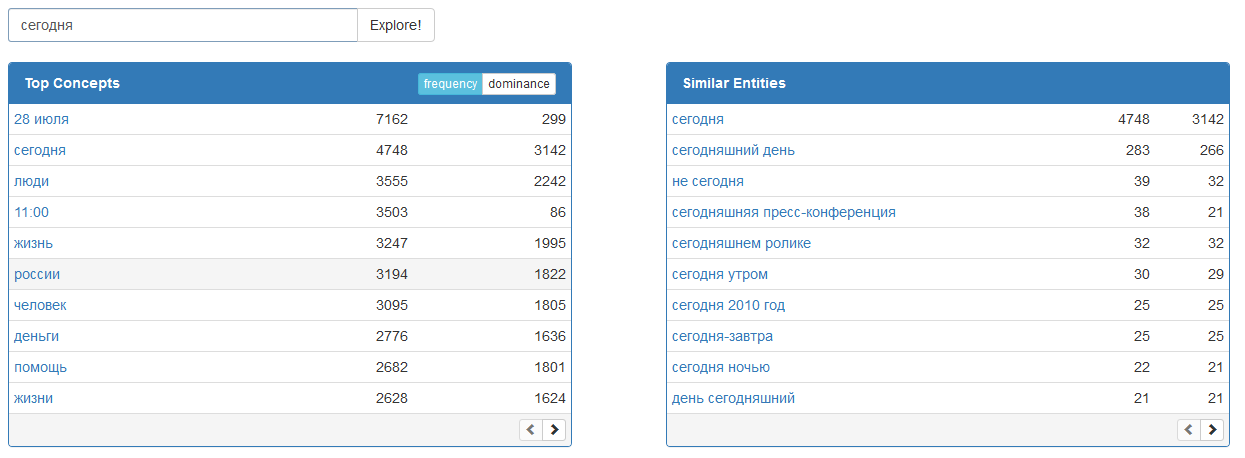
Visualização do Portal de Conhecimento iKnow
iKnow Entity Browser
O iKnow Entity Browser é um projeto de código aberto, o que significa que qualquer pessoa pode contribuir com seu núcleo. Aqui está a lista de recursos que foram desenvolvidos:
visualização de conceitos semelhantes e relacionados como uma árvore (diagrama de floco de neve), suporte a ampliação e redução de zoom;
ferramentas de edição de gráficos: operações de seleção, exclusão, desfazer e refazer;
customização da fonte de dados, que também permite explorar o gráfico em servidores remotos;
visualização tabular personalizável de todas as entidades apresentadas em um gráfico, que também pode ser exportada como uma planilha *.csv;
interface de usuário responsiva, compatível com toque e dispositivos móveis.

Demonstração de gráfico do iKnow Entity Browser
Instalação
A instalação do iKnow Entity Browser é bastante direta. Baixe a versão mais recente (arquivo XML) da aplicação e importe-a para o namespace habilitado para iKnow (por exemplo, SAMPLES). Isso funciona com todos os lançamentos mais recentes dos produtos InterSystems, incluindo a plataforma de dados InterSystems IRIS. Para importar o arquivo XML, você pode arrastar e soltar o arquivo na janela do Studio (Atelier). Alternativamente, você pode importar o arquivo usando o portal de gerenciamento de sistemas, no explorador de sistemas - classes. Em seguida, abra o seu navegador na página web http://localhost:57772/EntityBrowser/ (altere o host/porta respectivamente para a configuração do seu servidor e lembre-se de colocar uma barra / no final da URL).
Para excluir a aplicação, basta excluir o pacote EntityBrowser do Studio/Atelier. A aplicação web instalada será excluída automaticamente da mesma forma que foi criada durante a instalação, se não foi modificada desde então.
Atualmente, para usar o iKnow Entity Browser em diferentes namespaces, você precisa importá-lo para cada namespace habilitado para iKnow e configurar manualmente a aplicação web (por exemplo, você pode clonar a aplicação /EntityBrowser e renomeá-la). Nesse caso, altere as configurações dentro da aplicação web para as correspondentes (leia o guia de personalização abaixo).
Se você instalou o iKnow Entity Browser no servidor e tornou a aplicação web pública, pode se conectar a esse servidor a partir de qualquer front-end, até mesmo a partir desta aplicação de demonstração, por exemplo.
Personalização
O menu de configuração da aplicação, localizado no canto superior direito da interface do usuário, permite personalizar a aparência e a fonte de dados. No menu de configurações, você pode especificar o seguinte (veja a imagem abaixo):
URL da fonte de dados, que identifica o servidor com o navegador de entidade iKnow instalado (aplicação web /EntityBrowser).
Nome do domínio. Ao criar um novo domínio no InterSystems iKnow, você especifica o nome do domínio. Este nome vai para a entrada de nome de domínio.
Um conceito que constrói o gráfico. Por padrão, o iKnow Entity Browser constrói o gráfico a partir de conceitos relacionados ao conceito que você especifica, no entanto, você pode alterá-lo para conceitos semelhantes, usando o menu suspenso do lado esquerdo da entrada do conceito ou do menu suspenso menu inferior na visualização principal, se ativado.
Se deve ou não colocar a entrada do conceito na visualização principal.
Se deve ou não colocar o menu suspenso do tipo de consulta na visualização principal.
Se deve ou não mostrar nós ocultos na visualização tabular. Os nós ocultos são aqueles que não são expandidos em uma visualização, mas estão presentes em um resultado de consulta.
Colunas que são exibidas em uma visualização tabular. Aqui você pode personalizar o nome da coluna e selecionar um valor que exibe (ID, tipo de borda de entrada, rótulo, pontuação, propagação (spread), frequência, rótulo do conceito pai, ID do conceito pai).
Redefinir todas as configurações para os padrões.

Configurações do iKnow Entity Browser
O Gráfico
Uma vez que o conceito de seed é especificado nas configurações, o iKnow Entity Browser constrói um gráfico de conceitos semelhantes ou relacionados ao conceito de seed. Você pode brincar com este gráfico arrastando seus nós, no entanto, a força física sempre tentará organizá-lo na forma de um diagrama de floco de neve.
O gráfico pode ser editado usando os controles na parte inferior da tela. Isso inclui os botões desfazer/refazer, aumentar/diminuir o zoom e redefinir os botões de zoom, redefinir o botão de seleção, desvincular e excluir botões de seleção. Passar o mouse sobre qualquer um desses botões exibe uma dica de ferramenta.

Menu com controles
Caso precise de uma lista de conceitos selecionados, você pode alternar uma visualização tabular pressionando o botão correspondente no canto superior direito. Tudo o que você faz no gráfico fica sincronizado com a visualização tabular e vice-versa.
Na visualização tabular, quando você passa o mouse sobre uma das linhas, o nó correspondente é destacado no gráfico. Se você clicar na linha, a visualização do gráfico se concentra automaticamente no nó correspondente. Assim como no gráfico, você pode clicar nos botões nas linhas da tabela para selecionar/desmarcar os nós.

Visualização Tabular
Depois de ter uma seleção de nós, você pode exportá-los como uma tabela no formato *.csv. Pressione o botão de visualização tabular no canto superior direito para que a tabela apareça e então você encontrará o botão "Exportar". Isso exportará todos os nós selecionados na forma de uma tabela, a mesma tabela que você tem em uma visualização tabular.
Tem Mais
iKnow Entity Browser é apenas um dos vários projetos que fiz para a corporação InterSystems. Aqui estão alguns, se você ainda não viu esses projetos: WebTerminal, Visual Editor, Class Explorer, Light Pivot Table, GlobalsDB Admin. Encontre esses e outros projetos relacionados à InterSystems no InterSystems Marketplace.
Todos os meus projetos são de código aberto, permitindo que outros contribuam. O código desses projetos está disponível no GitHub. Você também pode usar seu código como um exemplo para construir sua própria aplicação sobre os produtos da InterSystems. Se você der uma olhada mais de perto, descobrirá que a maioria deles são pacotes instaláveis, enviados em um único arquivo XML. Se você está curioso em usar a mesma estratégia para seus pacotes, confira este artigo.
Espero que você ache o iKnow Entity Browser e outros projetos úteis! Aproveite!
 Olá!
Olá!
.png)
